อุบัติเหตุโน๊ตบุ๊คตกหล่น โดนกระแทก หรือเผลอวางของหนักทับจน 'โน๊ตบุ๊คจอแตก' เป็นปัญหาที่เกิดขึ้นได้กับผู้ใช้งานทุกคน ไม่ว่าจะเป็นนักศึกษา คนทำงาน หรือองค์กรต่างๆ ในหลายกรณี แม้กระจกหน้าจอจะแตกร้าวหรือพาเนลแสดงผลด้านในจะดับมืดจนมองอะไรไม่เห็น แต่แผงวงจรหลัก ชิปประมวลผล แรม และหน่วยความจำอย่าง SSD หรือ HDD มักจะยังสามารถทำงานได้ตามปกติ หลายคนเลือกที่จะขายต่อเพื่อนำงบประมาณไปสมทบซื้อเครื่องใหม่ แต่ก่อนที่จะส่งเครื่องไปประเมินสภาพ สิ่งสำคัญลำดับแรกที่ต้องทำคือ 'การดึงข้อมูลส่วนตัวและสำรองไฟล์สำคัญ' ออกมาให้เรียบร้อยเสียก่อน เพื่อป้องกันการรั่วไหลของข้อมูลความลับ และช่วยให้เครื่องพร้อมสำหรับการส่งมอบสภาพจริงได้อย่างสบายใจ หากกำลังเตรียม ขาย โน๊ตบุ๊คจอแตก ควรรวบรวมรายละเอียดและตรวจสภาพสินค้าให้ครบ เพื่อใช้ประกอบการประเมินราคาอย่างเหมาะสม
ทำไมต้องสำรองและลบข้อมูลก่อนส่งประเมินสภาพ โน๊ตบุ๊คจอแตก
ใครบ้างที่เสี่ยงหากไม่สำรองข้อมูล? คำตอบคือผู้ใช้งานทุกคน เพราะโน๊ตบุ๊คสำหรับทำงานหรือเรียนมักมีข้อมูลส่วนบุคคลที่ละเอียดอ่อน เช่น เอกสารระบุตัวตน ประวัติการทำธุรกรรมทางการเงิน รหัสผ่านที่บันทึกไว้ในเบราว์เซอร์ ไฟล์งานสำคัญ หรือรูปภาพครอบครัว หากปล่อยให้เครื่องอยู่ในสภาพที่มีข้อมูลเหล่านี้ค้างอยู่ ย่อมมีความเสี่ยงต่อความปลอดภัยด้านข้อมูลดิจิทัล
นอกจากนี้ ในกระบวนการประเมินสภาพและการจัดการอุปกรณ์ต่อ ช่างหรือผู้ตรวจสอบจำเป็นต้องทำการทดสอบระบบ หรืออาจต้องลงระบบปฏิบัติการใหม่ทั้งหมดเพื่อเตรียมการนำไปรีไซเคิลหรือซ่อมบำรุง การสำรองข้อมูล (Data Backup) และทำการลบข้อมูลส่วนตัว (Factory Reset / Secure Erase) ด้วยตัวคุณเองตั้งแต่เนิ่นๆ จึงเป็นขั้นตอนที่ผู้เชี่ยวชาญด้านความปลอดภัยไอทีเน้นย้ำเสมอ เพื่อให้คุณมั่นใจได้ว่าข้อมูลสำคัญไม่สูญหาย และไม่มีการตกค้างของข้อมูลส่วนบุคคลไปยังบุคคลภายนอก
- ลดความเสี่ยงจากการรั่วไหลของข้อมูลระบุตัวตน (Personal Identifiable Information: PII)
- รักษาไฟล์งานสำคัญ โครงงาน หรือฐานข้อมูลลูกค้าไม่ให้สูญหายอย่างถาวร
- ช่วยให้กระบวนการส่งต่อเครื่องเป็นไปอย่างรวดเร็วและปลอดภัยทั้งสองฝ่าย
ตรวจสอบอย่างไรว่าโน๊ตบุ๊คจอแตกยังเปิดติดและพร้อมต่อจอภายนอก
ก่อนที่จะจัดหาอุปกรณ์ต่อพ่วง ให้สังเกตสัญญาณทางกายภาพของตัวเครื่องเพื่อยืนยันว่าบอร์ดและระบบหลักยังทำงานได้อยู่หรือไม่ โดยมีจุดสังเกตดังต่อไปนี้:
1. ไฟสถานะการทำงาน (LED Status): สังเกตไฟแสดงสถานะเพาเวอร์ (Power LED) หรือไฟสถานะการชาร์จแบตเตอรี่ หากกดเปิดเครื่องแล้วไฟสว่างขึ้นหรือกะพริบตามปกติ แสดงว่ากระแสไฟเข้าสู่ระบบแล้ว
2. เสียงการทำงาน: ฟังเสียงพัดลมระบายความร้อน หรือเสียงเริ่มต้นของระบบปฏิบัติการ (Startup Sound)
3. การตอบสนองของแป้นพิมพ์: กดปุ่ม Caps Lock หรือ Num Lock แล้วสังเกตว่ามีไฟติด/ดับตามจังหวะที่กดหรือไม่ หากไฟตอบสนอง แสดงว่าเครื่องบูตเข้าสู่ Windows หรือระบบปฏิบัติการเรียบร้อยแล้ว แม้หน้าจอจะมืดสนิทก็ตาม
- ไฟแสดงสถานะเพาเวอร์ติดนิ่ง ไม่ตัดดับทันที
- ไฟปุ่ม Caps Lock หรือ Num Lock เปลี่ยนสถานะเมื่อกด
- มีเสียงลมระบายความร้อนหรือเสียงแจ้งเตือนจากระบบ
การเลือกพอร์ตเชื่อมต่อและเทคนิคสลับสัญญาณภาพตามแบรนด์ต่างๆ
โน๊ตบุ๊คแต่ละรุ่นและยี่ห้อมีพอร์ตส่งสัญญาณภาพภายนอกแตกต่างกันไปตามยุคสมัย การเลือกใช้สายแปลงและพอร์ตให้ถูกต้องเป็นกุญแจสำคัญในการทำให้ภาพไปแสดงบนจอทีวีหรือมอนิเตอร์คอมพิวเตอร์ทั่วไปได้อย่างรวดเร็ว
จากประสบการณ์ของผู้เชี่ยวชาญ โน๊ตบุ๊คฝั่ง Windows รุ่นใหม่ๆ ส่วนใหญ่จะรองรับการสลับจออัตโนมัติเมื่อเสียบสาย แต่ในบางกรณี ผู้ใช้งานจำเป็นต้องกดปุ่มคีย์ลัดเพื่อบังคับให้เครื่องส่งสัญญาณภาพออก (Display Toggle)
- พอร์ต HDMI: พอร์ตมาตรฐานสากล พบได้ในโน๊ตบุ๊คทำงานทั่วไป เช่น Acer Aspire, Asus Vivobook, Lenovo IdeaPad เพียงใช้สาย HDMI เชื่อมต่อตรงเข้าจอมอนิเตอร์หรือสมาร์ททีวี
- พอร์ต USB-C / Thunderbolt: พบบ่อยใน Ultrabook รุ่นใหม่ เช่น Dell XPS, HP Spectre, Lenovo Yoga และ MacBook ทั้งหมด ต้องตรวจสอบว่าสาย USB-C และตัวแปลงรองรับ DisplayPort Alt Mode (DP Alt Mode)
- คีย์ลัดสากลบน Windows: กดปุ่ม Windows + P จากนั้นกดปุ่มลูกศรลง 1-2 ครั้งแล้วกด Enter เพื่อเลือกโหมด Duplicate หรือ Second Screen Only
- คีย์ลัดเฉพาะยี่ห้อ: Asus (Fn + F8 หรือ F7), Acer (Fn + F5), Lenovo (Fn + F7), Dell (Fn + F8), HP (Fn + F4)
ตารางเปรียบเทียบพอร์ตเชื่อมต่อโน๊ตบุ๊คและข้อแนะนำการใช้งาน
เพื่อช่วยให้ตัดสินใจเลือกสายเชื่อมต่อได้อย่างถูกต้อง ตารางต่อไปนี้สรุปคุณลักษณะของพอร์ตแสดงผลหลักที่พบในโน๊ตบุ๊คปัจจุบัน:
- HDMI (Type-A) | รองรับความละเอียด: Full HD ถึง 4K | ความง่ายในการใช้งาน: สูงมาก เชื่อมต่อได้ทันทีไม่ต้องลงไดรเวอร์ | เหมาะสำหรับ: โน๊ตบุ๊คทั่วไปเกือบทุกรุ่น
- USB-C (DisplayPort Alt Mode) | รองรับความละเอียด: 4K ถึง 8K | ความง่ายในการใช้งาน: ปานกลาง (ต้องใช้สายที่รองรับสัญญาณภาพ ไม่ใช่แค่สายชาร์จ) | เหมาะสำหรับ: Ultrabook และโน๊ตบุ๊คบางเบายุคใหม่
- Thunderbolt 3 / 4 (USB-C) | รองรับความละเอียด: ระดับสูง รองรับหลายจอ | ความง่ายในการใช้งาน: ปานกลาง-สูง (รองรับแบนด์วิดท์สูง) | เหมาะสำหรับ: MacBook, โน๊ตบุ๊คระดับพรีเมียม และเกมมิ่งระดับสูง
- VGA / Mini DisplayPort | รองรับความละเอียด: Full HD | ความง่ายในการใช้งาน: ปานกลาง (ต้องใช้อะแดปเตอร์แปลงสำหรับจอสมัยใหม่) | เหมาะสำหรับ: โน๊ตบุ๊ครุ่นเก่าอายุ 7-10 ปีขึ้นไป
วิธีแก้ปัญหาเมื่อต่อจอภายนอกแล้วภาพยังไม่ขึ้น
หากต่อสายเชื่อมต่อเข้ากับมอนิเตอร์แล้ว แต่หน้าจอยังขึ้นข้อความ 'No Signal' ให้ลองใช้วิธีแก้ปัญหาดังต่อไปนี้:
1. บังคับสลับโหมด Project Blindly: สำหรับเครื่อง Windows ในขณะที่เครื่องเปิดอยู่ ให้กดปุ่ม 'Windows + P' ปล่อยมือ แล้วกดปุ่มลูกศรชี้ลง 1 ครั้ง จากนั้นกดปุ่ม 'Enter' ทำซ้ำ 2-3 รอบ โดยเว้นระยะห่างรอบละ 5 วินาที เพื่อให้ระบบสลับการแสดงผลมาที่จอที่สอง
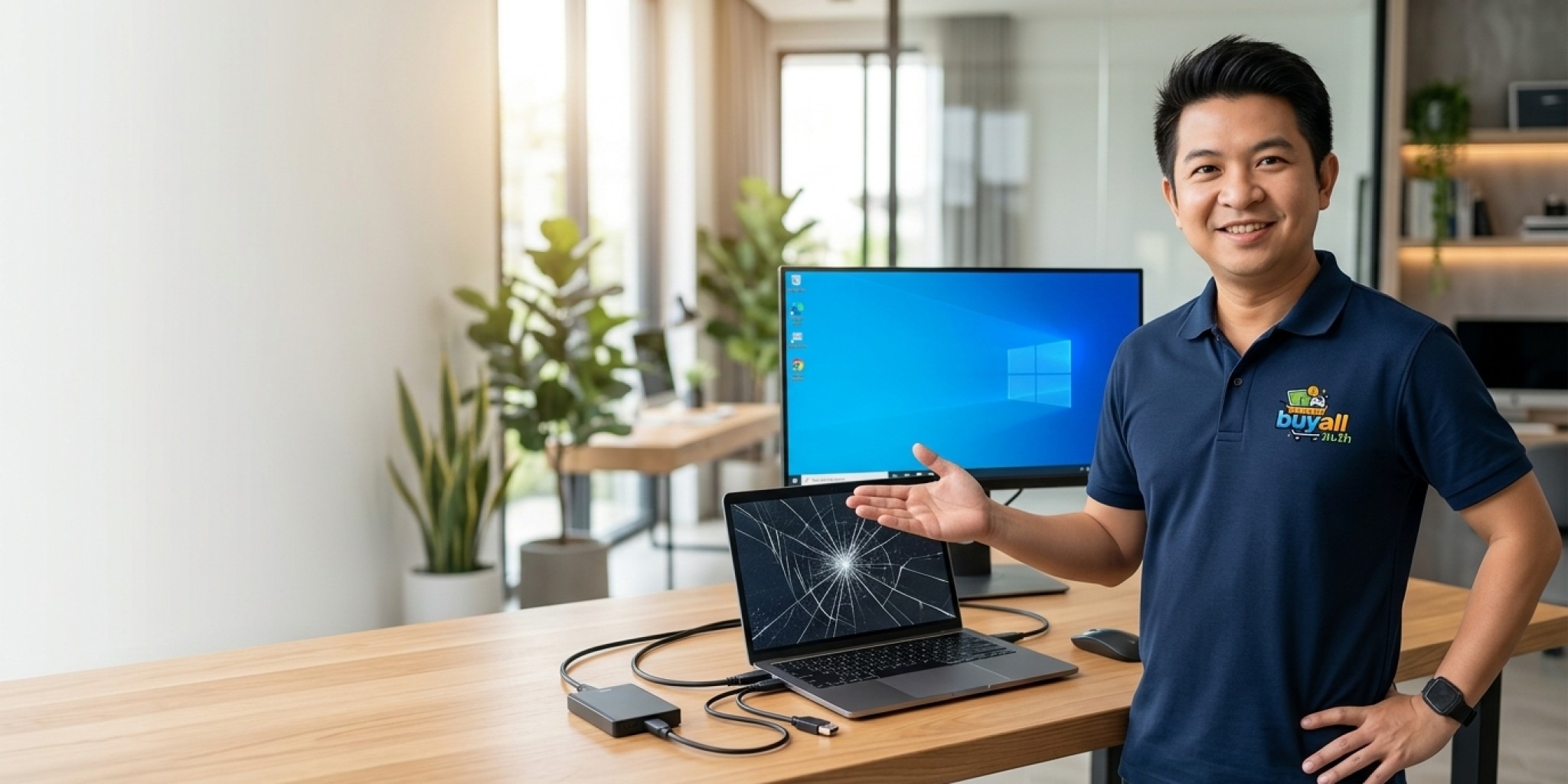
2. เทคนิคพับหน้าจอโน๊ตบุ๊ค (Clamshell Mode): ต่อสายชาร์จไฟ โน๊ตบุ๊ค เม้าส์ และคีย์บอร์ดภายนอกเข้ากับเครื่อง จากนั้นเชื่อมต่อสายจอนอก แล้วพับฝาหน้าจอโน๊ตบุ๊คลง เครื่องจะปิดพาเนลที่แตกและส่งภาพไปยังจอภายนอกโดยอัตโนมัติ
3. สลับช่องสัญญาณ Input บนมอนิเตอร์: ตรวจสอบให้แน่ใจว่าจอภายนอกหรือทีวีถูกเลือกช่องสัญญาณเข้า (Input Source) ตรงกับพอร์ตที่เสียบสาย เช่น HDMI 1 หรือ HDMI 2
- ตรวจสอบให้แน่ใจว่าได้เสียบอะแดปเตอร์จ่ายไฟของโน๊ตบุ๊คไว้เสมอขณะทดสอบ
- ลองถอดและเสียบสายเชื่อมต่อใหม่ หรือเปลี่ยนสายสัญญาณสำรองเพื่อตัดปัญหาเรื่องสายชำรุด
- หากมีพอร์ตหลายช่อง ให้ลองสลับช่องเชื่อมต่อไปยังพอร์ตอื่น เช่น พอร์ต Type-C ช่องที่สอง
ขั้นตอนสำรองข้อมูลและล้างเครื่องอย่างปลอดภัยก่อนส่งประเมินสภาพ
เมื่อสามารถแสดงผลภาพบนจอภายนอกได้เรียบร้อยแล้ว ให้เริ่มดำเนินการจัดการข้อมูลทันทีตามลำดับขั้นตอนดังนี้:
ขั้นตอนที่ 1: สำรองข้อมูลสำคัญ (Data Backup) แนะนำให้คัดลอกโฟลเดอร์สำคัญ เช่น Desktop, Documents, Downloads, Pictures และไฟล์งาน ไปยัง External Hard Drive, แฟลชไดรฟ์ หรืออัปโหลดขึ้นบริการ Cloud Storage เช่น OneDrive หรือ Google Drive
ขั้นตอนที่ 2: ยกเลิกการเชื่อมต่อบัญชี (Sign Out) ออกจากระบบบัญชี Google, Microsoft Account, Apple ID รวมถึงบริการซอฟต์แวร์ที่มีสิทธิ์การใช้งาน (License) เช่น Adobe Creative Cloud หรือโปรแกรมเฉพาะทางต่างๆ เพื่อป้องกันการสูญเสียสิทธิ์การใช้งาน
ขั้นตอนที่ 3: รีเซ็ตระบบปฏิบัติการและลบข้อมูล (Factory Reset) สำหรับ Windows ให้ไปที่ Settings > System > Recovery > Reset this PC แล้วเลือก 'Remove everything' พร้อมเปิดตัวเลือก Clean the drive เพื่อเขียนทับพื้นที่จัดเก็บข้อมูล ป้องกันไม่ให้กู้คืนไฟล์ได้ง่าย ส่วน macOS ให้เลือก Erase All Content and Settings
- ตรวจสอบให้แน่ใจว่าได้จดจำรหัสผ่านบัญชีคลาวด์และบันทึกหมายเลขลิขสิทธิ์ซอฟต์แวร์ไว้แล้ว
- เลือกคำสั่ง Clean drive ในขั้นตอน Reset เพื่อความปลอดภัยสูงสุดของข้อมูลส่วนบุคคล
- เมื่อระบบรีเซ็ตกลับสู่หน้าต้อนรับการตั้งค่าภาษาแรกเริ่ม ถือว่าเครื่องพร้อมส่งประเมินสภาพได้อย่างสมบูรณ์
คำถามที่พบบ่อย
ถ้าจอโน๊ตบุ๊คแตกมืดสนิทและคีย์บอร์ดก็ใช้งานไม่ได้ จะสำรองข้อมูลได้อย่างไร?
ในกรณีที่คีย์บอร์ดหรือทัชแพดเสียหายร่วมด้วย สามารถต่อคีย์บอร์ดและเมาส์ภายนอกผ่านพอร์ต USB เพื่อควบคุมเครื่องได้ หรือหากเครื่องไม่สามารถบูตระบบปฏิบัติการได้เลย ทางเลือกที่มีประสิทธิภาพคือการถอดฮาร์ดดิสก์หรือ SSD ออกมาใส่ในอุปกรณ์กล่องเชื่อมต่อภายนอก (Enclosure) เพื่อนำไปเชื่อมต่อและดึงข้อมูลผ่านคอมพิวเตอร์เครื่องอื่น
ควรซ่อมเปลี่ยนหน้าจอก่อน หรือขายในสภาพโน๊ตบุ๊คจอแตกเลยดีกว่ากัน?
ขึ้นอยู่กับมูลค่าตลาดและอายุการใช้งานของเครื่อง หากเป็นโน๊ตบุ๊ครุ่นเก่าที่มีอายุเกิน 4-5 ปี ค่าอะไหล่จอใหม่อาจสูงใกล้เคียงหรือมากกว่ามูลค่าที่ได้รับคืน การขายตามสภาพจริงหลังจากดึงข้อมูลออกแล้วจึงมักเป็นทางเลือกที่คุ้มค่ากว่าและไม่เสียเวลา ทั้งนี้ควรเปรียบเทียบราคาอะไหล่กับมูลค่าการใช้งานจริงก่อนตัดสินใจ
การทำ Factory Reset ใน Windows เพียงพอที่จะป้องกันข้อมูลหลุดรอดแล้วหรือไม่?
สำหรับการใช้งานทั่วไป การเลือก 'Remove everything' พร้อมเปิดตัวเลือก 'Fully clean the drive' ในระหว่างการทำ Factory Reset ระบบจะทำการเขียนทับข้อมูลเดิม ซึ่งเพียงพอต่อการป้องกันการกู้คืนไฟล์โดยโปรแกรมกู้ข้อมูลทั่วไป ทำให้มั่นใจได้ในระดับมาตรฐานก่อนส่งมอบเครื่อง
สรุปก่อนตัดสินใจ
แม้ปัญหาโน๊ตบุ๊คจอแตกจะสร้างความกังวลใจ แต่หากเครื่องยังคงทำงานได้ คุณก็สามารถแก้ไขสถานการณ์ได้ด้วยการเชื่อมต่อจอภายนอกตามเทคนิคที่แนะนำ เพื่อดึงไฟล์งานและสำรองข้อมูลส่วนบุคคลให้ปลอดภัย การดำเนินการสำรองข้อมูล ออกจากระบบบัญชีต่างๆ และรีเซ็ตล้างเครื่องด้วยตนเองก่อนส่งเครื่องประเมินสภาพ ไม่เพียงแต่ช่วยปกป้องความเป็นส่วนตัวของคุณเท่านั้น แต่ยังช่วยให้ขั้นตอนการประเมินสภาพเครื่องเป็นไปอย่างราบรื่น ถูกต้อง และชัดเจนตามสภาพจริงของฮาร์ดแวร์ สำหรับผู้ที่กำลังพิจารณาว่าจะ ขาย โน๊ตบุ๊คจอแตก ที่ไหนให้ราคาดี ควรเปรียบเทียบข้อเสนอจากข้อมูลรุ่นและสภาพเดียวกัน พร้อมตรวจสอบเงื่อนไขรับซื้อก่อนตัดสินใจ
พร้อมเปลี่ยนของที่มี
ให้เป็นโอกาสใหม่?
เตรียมรูปและข้อมูลสินค้า แล้วคุยกับทีม BUYALL ได้เลย
ให้คนที่กำลังเตรียมขายสินค้า