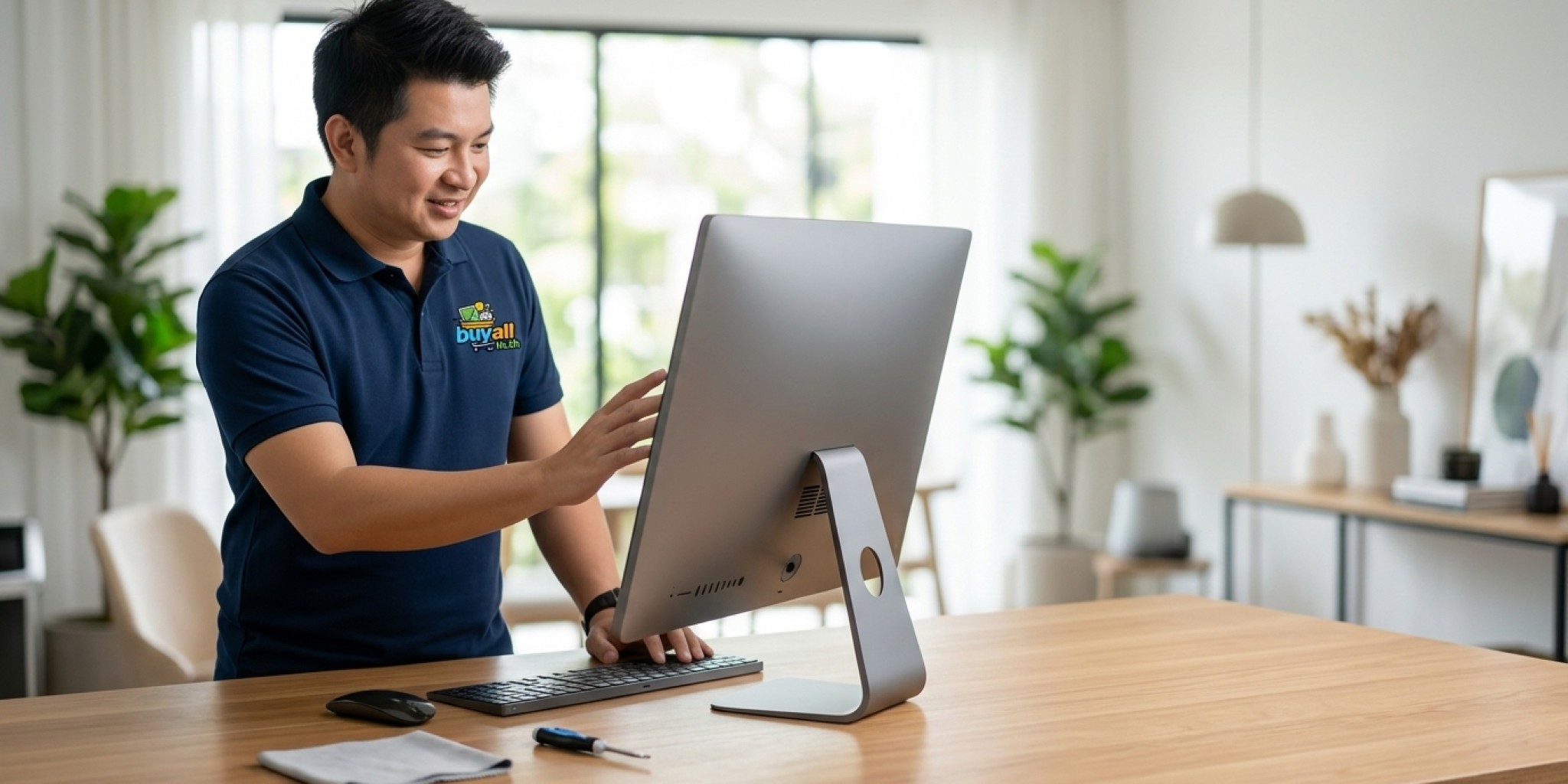
ในตลาดคอมพิวเตอร์คอมแพกต์ 'PC All in One มือสอง' ยังคงเป็นตัวเลือกที่ได้รับความสนใจอย่างต่อเนื่องสำหรับผู้ที่ต้องการโต๊ะทำงานที่เป็นระเบียบ เรียบง่าย และประหยัดพื้นที่ อย่างไรก็ดี สำหรับผู้ใช้งานที่ต้องการส่งต่อหรือนำเครื่องออกมาจำหน่าย การเตรียมเครื่องให้พร้อมทั้งด้านการทำงานของระบบสัมผัสและอุปกรณ์เสริมที่ติดมากับตัวเครื่อง ถือเป็นหัวใจสำคัญที่กำหนดว่าเครื่องจะขายได้ราบรื่นหรือไม่ บทความนี้รวบรวมประสบการณ์และมุมมองเชิงเทคนิคที่จะช่วยให้คุณตรวจสอบเครื่องได้อย่างเป็นขั้นตอน ถูกต้องตามหลักการ และปลอดภัยต่อข้อมูลส่วนตัว หากกำลังเตรียม ขาย PC All in One ควรรวบรวมรายละเอียดและตรวจสภาพสินค้าให้ครบ เพื่อใช้ประกอบการประเมินราคาอย่างเหมาะสม
ทำไมการตรวจเช็ก PC All in One มือสอง ก่อนขายจึงมีความสำคัญ?
หลายคนมักมองข้ามการตรวจสภาพเครื่องแบบเชิงลึก โดยคิดเพียงว่าเปิดติดใช้งานได้ก็เพียงพอ แต่ในความเป็นจริง PC All in One มีโครงสร้างที่รวมทุกชิ้นส่วนไว้หลังพาเนลจอภาพ หากเกิดความเสียหายในจุดใดจุดหนึ่ง เช่น วงจรควบคุมระบบสัมผัส หรือพอร์ตเชื่อมต่อด้านหลัง การซ่อมแซมจะมีความซับซ้อนและมีค่าใช้จ่ายสูงกว่าคอมพิวเตอร์แบบเดสก์ท็อปแยกเคสทั่วไป
จากประสบการณ์ของผู้เชี่ยวชาญด้านอุปกรณ์ไอทีมือสอง เครื่องที่มีประวัติการทดสอบระบบสัมผัสที่ชัดเจนและมีอุปกรณ์แท้ครบชุด จะได้รับความสนใจจากผู้ซื้อเร็วกว่า และลดปัญหาข้อพิพาทหลังการซื้อขายได้เกือบทั้งหมด ผู้ซื้อจะมองเห็นความโปร่งใสและความใส่ใจของผู้ขาย ซึ่งส่งผลดีต่อความน่าเชื่อถืออย่างมาก
- ป้องกันปัญหาการถูกปฏิเสธหรือคืนเครื่องเนื่องจากระบบสัมผัสหลอน (Ghost Touch)
- ช่วยให้สามารถประเมินสภาพที่แท้จริงตามความเป็นจริง ไม่กล่าวอ้างเกินจริง
- สร้างความพร้อมให้เครื่องสามารถนำไปเสียบปลั๊กแล้วเปิดใช้งานได้ทันที
ใครคือกลุ่มผู้ซื้อหลัก และกำลังมองหาฟังก์ชันแบบไหน?
การเข้าใจว่ากลุ่มเป้าหมายคือ 'ใคร' จะช่วยให้คุณนำเสนอจุดเด่นของ PC All in One มือสอง ได้อย่างตรงจุด โดยทั่วไปผู้ซื้อคอมพิวเตอร์ประเภทนี้แบ่งออกเป็น 3 กลุ่มหลัก ได้แก่ ธุรกิจหน้าร้านหรือจุดบริการ (POS/Kiosk) ที่ต้องใช้หน้าจอสัมผัสสำหรับจัดการออเดอร์, พนักงานและฟรีแลนซ์ที่เน้นพื้นที่โต๊ะทำงานกะทัดรัด, และผู้ปกครองที่ซื้อให้บุตรหลานใช้เพื่อการเรียนออนไลน์
ข้อมูลระบุว่ากลุ่มผู้ใช้งานหน้าร้านจะให้ความสำคัญกับความแม่นยำของระบบสัมผัสและพอร์ต USB สำหรับต่ออุปกรณ์ภายนอกเป็นหลัก ในขณะที่กลุ่มทำงานและเรียนออนไลน์จะเน้นไปที่ความคมชัดของกล้องเว็บแคม ไมโครโฟนบิลต์อิน และความเงียบของพัดลมระบายความร้อน
- กลุ่มร้านค้าและเคาน์เตอร์บริการ: ตรวจสอบความไวของ Multi-touch และความทนทานของกระจกหน้าจอ
- กลุ่มทำงานและองค์กร: ให้ความสำคัญกับความเสถียรของ Wi-Fi, Bluetooth และระบบปฏิบัติการที่รองรับ
- กลุ่มผู้ใช้งานทั่วไปในบ้าน: เน้นความคมชัดของลำโพง ความสว่างของหน้าจอ และความเรียบร้อยของตัวเครื่อง
วิธีเช็กระบบหน้าจอสัมผัส (Touchscreen) ให้ละเอียดทุกจุด
หน้าจอสัมผัสเป็นฟังก์ชันที่มีต้นทุนสูงและมีความเสี่ยงต่อความเสื่อมสภาพตามอายุการใช้งาน วิธีทดสอบที่มีประสิทธิภาพไม่จำเป็นต้องใช้โปรแกรมซับซ้อน แต่สามารถใช้เครื่องมือพื้นฐานบนระบบปฏิบัติการได้ทันที เพื่อให้มั่นใจว่าไม่มีจุดบอด (Dead Zone) บนแผงสัมผัส
- ทดสอบด้วยโปรแกรมวาดภาพ (Paint): เปิดโปรแกรม Paint ขยายเต็มหน้าจอ เลือกหัวพู่กันขนาดกลาง แล้วใช้นิ้วลากเส้นเป็นตารางหมากรุกให้ทั่วทั้งจอ รวมถึงขอบจอทั้ง 4 ด้าน หากเส้นขาดหายในบริเวณใด แสดงว่าตำแหน่งนั้นอาจมีปัญหาเรื่องการรับสัญญาณสัมผัส
- ทดสอบ Multi-touch: ใช้นิ้วมือ 2 ถึง 5 นิ้วแตะลงบนหน้าจอพร้อมกัน ทดสอบการขยาย (Pinch-to-zoom) และหมุนรูปภาพ เพื่อตรวจดูว่าตัวควบคุมยังรองรับการทำงานพร้อมกันหลายจุดได้ราบรื่นหรือไม่
- ตรวจสอบอาการ Ghost Touch: เปิดเครื่องทิ้งไว้บนหน้าจอว่างเปล่าเป็นเวลา 10-15 นาที สังเกตว่ามีวงกลมหรือเอฟเฟกต์การแตะเกิดขึ้นเองโดยไม่มีใครสัมผัสหรือไม่ หากมีอาการนี้ มักเกิดจากฝุ่นสะสมตามขอบจอ คราบไขมัน หรือไดรเวอร์ที่ทำงานผิดปกติ
- ใช้เครื่องมือ Calibrate ของระบบ: เข้าไปที่ Control Panel > Tablet PC Settings แล้วเลือก Calibrate เพื่อทดสอบความแม่นยำของการตอบสนองพิกัดสัมผัส
ตรวจสอบอุปกรณ์เสริมครบเซ็ต: ปัจจัยสำคัญที่ช่วยให้ขายง่ายขึ้น
PC All in One มักออกแบบมาให้เข้าชุดกันเป็นชุดเดียว การมีอุปกรณ์เสริมดั้งเดิมครบถ้วนจะช่วยเพิ่มความน่าสนใจอย่างมากในตลาดมือสอง ชิ้นส่วนแต่ละชิ้นควรได้รับการตรวจสอบความสมบูรณ์ดังนี้
- อะแดปเตอร์แปลงไฟ (Power Adapter): ต้องเป็นของแท้หรือตรงรุ่น มีค่าแรงดันไฟ (Volt) และกระแสไฟ (Ampere) ที่ถูกต้อง สายไฟไม่หักงอหรือมีรอยไหม้ เพราะไฟที่ไม่นิ่งอาจส่งผลให้ระบบสัมผัสทำงานรวนได้
- คีย์บอร์ดและเมาส์ไร้สาย: หากเป็นชุดเดิมที่แถมมากับเครื่อง ควรทดสอบปุ่มทุกปุ่ม ลูกกลิ้งเมาส์ และตรวจดูช่องใส่แบตเตอรี่ว่าไม่มีคราบสนิมหรือกรดจากถ่านเก่าไหลเยิ้ม
- ขาตั้งเครื่อง (Stand): ต้องปรับระดับก้ม-เงย หรือขึ้น-ลงได้นุ่มนวล บานพับแน่นหนา ไม่โยกคลอนหรือทรุดตัวเมื่อมีแรงกดจากการสัมผัสหน้าจอ
- กล้องเว็บแคม ไมโครโฟน และลำโพง: ทดสอบด้วยแอปพลิเคชัน Camera และ Voice Recorder สังเกตว่าภาพชัดเจน ไม่มีเส้นกระพริบ และเสียงไมโครโฟนไม่มีเสียงจี่แทรก
- พอร์ตเชื่อมต่อรอบตัวเครื่อง: ตรวจสอบพอร์ต USB, HDMI (In/Out), ช่องอ่าน SD Card และพอร์ตหูฟัง 3.5 มม. ว่าเสียบแน่นและอ่านข้อมูลได้ตามปกติทุกช่อง
เปรียบเทียบแบรนด์ PC All in One ยอดนิยมในตลาดมือสอง
แต่ละแบรนด์มีเอกลักษณ์และเทคโนโลยีของหน้าจอรวมถึงการออกแบบอุปกรณ์ที่แตกต่างกัน การเข้าใจลักษณะเฉพาะของเครื่องจะช่วยให้คุณอธิบายสภาพสินค้าแก่ผู้สนใจได้อย่างแม่นยำ
- HP All-in-One: โดดเด่นเรื่องดีไซน์และการซ่อนกล้องเว็บแคมแบบ Pop-up หน้าจอมักเป็น IPS ที่ให้มุมมองกว้าง จุดที่ควรเช็กคือกลไกการเลื่อนขึ้นลงของกล้องและอะแดปเตอร์หัวฟ้าเฉพาะรุ่น
- Dell Inspiron / OptiPlex AIO: เน้นความทนทาน ฐานตั้งแข็งแรงมาก เหมาะกับงานเอกสารและธุรกิจ OptiPlex บางรุ่นมีพอร์ตเชื่อมต่อจำนวนมาก ควรทดสอบพอร์ตด้านหลังและข้างจอให้ครบถ้วน
- Lenovo IdeaCentre AIO: ดีไซน์ขาตั้งเรียบง่าย ทันสมัย บางรุ่นมีระบบชาร์จไร้สายที่ฐาน ควรทดสอบแผ่นชาร์จ (ถ้ามี) และระบบสัมผัสที่ตอบสนองไวต่อแรงกดเบา
- ASUS Zen AiO: เน้นโทนสีพรีเมียมและระบบเสียงที่ดีเยี่ยม ควรทดสอบคุณภาพลำโพง Harma/Kardon หรือ SonicMaster ว่าเสียงไม่แตกพร่าในระดับความดังสูง
วิธีแก้ปัญหาเบื้องต้น เมื่อจอสัมผัสหรืออุปกรณ์ไม่ทำงาน
ก่อนตัดสินใจระบุว่าเครื่องมีตำหนิ ลองใช้วิธีแก้ปัญหาเบื้องต้นเหล่านี้ เพราะบ่อยครั้งความผิดปกติเกิดจากซอฟต์แวร์หรือความไม่สะอาดของพื้นผิวเท่านั้น
- ทำความสะอาดหน้าจออย่างถูกวิธี: ฝุ่นหรือคราบน้ำยาที่แห้งกรังบริเวณขอบยางหน้าจออาจกดทับเซนเซอร์แสง ให้ใช้ผ้าไมโครไฟเบอร์ชุบน้ำสะอาดหมาดๆ เช็ดทำความสะอาดรอบขอบจอ
- อัปเดตหรือติดตั้งไดรเวอร์ Touchscreen ใหม่: เข้าไปที่ Device Manager > Human Interface Devices หาหัวข้อ 'HID-compliant touch screen' ลองคลิกขวาแล้วเลือก Disable จากนั้น Enable ใหม่อีกครั้ง หรือสั่ง Update Driver
- แก้ปัญหากราวด์รั่ว: หากสัมผัสแล้วหน้าจอสะดุดเมื่อเสียบปลั๊ก แต่ทำงานปกติเมื่อใช้แบตเตอรี่ (ในรุ่นที่มีแบตเตอรี่สำรอง) หรือรู้สึกมีไฟดูดเบาๆ ให้ตรวจสอบระบบสายดินของเต้ารับหรือเปลี่ยนสายไฟ AC ของอะแดปเตอร์
- ตั้งค่า Power Management: สำหรับพอร์ต USB ที่ติดๆ ดับๆ ให้เข้าไปปิดตัวเลือก 'Allow the computer to turn off this device to save power' ใน Device Manager
ขั้นตอนลบข้อมูลส่วนตัว (Data Sanitization) ก่อนส่งมอบเครื่อง
ความปลอดภัยของข้อมูลเป็นเรื่องที่ไม่สามารถละเลยได้ ก่อนส่งมอบเครื่องให้ผู้อื่น การลบไฟล์ลงถังขยะธรรมดาไม่สามารถป้องกันการกู้ข้อมูลได้ จำเป็นต้องล้างเครื่องตามขั้นตอนที่ได้มาตรฐานเพื่อป้องกันข้อมูลส่วนตัว บัญชีธนาคาร และรหัสผ่านรั่วไหล
- สำรองข้อมูลสำคัญ: ย้ายไฟล์งาน ภาพถ่าย และประวัติการท่องเว็บไปยังคลาวด์หรือ External Drive
- ลงชื่อออกจากบัญชีทั้งหมด: ถอนการเชื่อมต่อ Microsoft Account, Google, Apple ID และแอปพลิเคชันทำงานต่างๆ
- ใช้คำสั่ง Reset this PC บน Windows: ไปที่ Settings > System > Recovery > Reset this PC เลือกตัวเลือก 'Remove everything' และเลือก 'Clean the drive fully' ซึ่งจะทำการเขียนทับข้อมูลเดิม ทำให้โปรแกรมกู้ข้อมูลทั่วไปไม่สามารถนำไฟล์กลับมาได้
- ลบโปรไฟล์ TPM/BitLocker: หากมีการเข้ารหัสไดรฟ์ ให้ทำการปิดหรือเคลียร์ค่าความปลอดภัยใน BIOS ก่อนลงระบบปฏิบัติการใหม่แบบ Clean Install
คำถามที่พบบ่อย
อาการ Ghost Touch เกิดจากอะไร และสามารถแก้ไขให้หายขาดก่อนขายได้หรือไม่?
Ghost Touch มักเกิดจาก 2 สาเหตุหลัก คือ สาเหตุภายนอก เช่น คราบสิ่งสกปรกสะสมตามขอบจอ หรืออะแดปเตอร์จ่ายไฟไม่นิ่ง ซึ่งสามารถแก้ไขได้ด้วยการทำความสะอาดและใช้อะแดปเตอร์มาตรฐาน กับสาเหตุภายใน เช่น พาเนลสัมผัสหรือสายแพเสื่อมสภาพตามอายุ หากทำความสะอาดและอัปเดตไดรเวอร์แล้วไม่หาย อาจต้องแจ้งผู้ซื้อตามตรงเพื่อความโปร่งใส หรือปิดการทำงานของฟังก์ชันสัมผัสใน Device Manager เพื่อใช้งานเป็นจอธรรมดา
หากทำอะแดปเตอร์แท้สูญหาย สามารถใช้อะแดปเตอร์เทียบเคียงได้หรือไม่?
สามารถใช้งานอะแดปเตอร์เทียบเคียงได้ แต่ต้องมั่นใจว่ามีค่าแรงดันไฟ (Volt) เท่ากับสเปกเดิมของเครื่อง และมีค่ากระแสไฟ (Ampere) เท่ากันหรือสูงกว่า รวมถึงขนาดหัวแจ็กต้องพอดีกัน ทั้งนี้ แนะนำให้แจ้งผู้ซื้ออย่างชัดเจนว่าเป็นอุปกรณ์เทียบเคียง เพื่อป้องกันความเข้าใจผิดเรื่องการรับประกันและการทำงานของตัวเครื่อง
การรีเซ็ตเครื่องด้วยคำสั่ง Reset this PC ปลอดภัยเพียงพอสำหรับการขายต่อหรือยัง?
ปลอดภัยในระดับที่เพียงพอสำหรับผู้ใช้งานทั่วไป หากเลือกตัวเลือก 'Fully clean the drive' (ซึ่งระบบจะใช้เวลาประมวลผลนานกว่าปกติเพราะจะเขียนทับข้อมูลเดิม) วิธีนี้ทำให้โปรแกรมกู้ข้อมูลระดับผู้ใช้ทั่วไปไม่สามารถดึงไฟล์เดิมกลับมาได้ และควรตรวจสอบว่าเครื่องไม่มีการผูกบัญชีอีเมลหรือรหัส PIN ค้างไว้ที่หน้าต้อนรับแรกของการตั้งค่า
สรุปก่อนตัดสินใจ
การเตรียม PC All in One มือสอง เพื่อจำหน่ายอย่างมีคุณภาพ เริ่มต้นจากการใส่ใจในรายละเอียด ทั้งการทดสอบแผงสัมผัสให้ไร้จุดบอด การตรวจเช็กอุปกรณ์เสริมหลักและส่วนควบให้ครบถ้วนตามสเปก ตลอดจนการล้างข้อมูลส่วนตัวอย่างถูกต้องตามขั้นตอน ความโปร่งใสในการบอกสภาพเครื่องและความพร้อมใช้งานจริง ไม่เพียงแต่ช่วยให้ผู้ขายปิดการขายได้ง่ายและรวดเร็วเท่านั้น แต่ยังสร้างประสบการณ์ที่ดีและไร้ความกังวลให้แก่ผู้รับเครื่องไปใช้งานต่ออีกด้วย สำหรับผู้ที่กำลังพิจารณาว่าจะ ขาย PC All in One ที่ไหนให้ราคาดี ควรเปรียบเทียบข้อเสนอจากข้อมูลรุ่นและสภาพเดียวกัน พร้อมตรวจสอบเงื่อนไขรับซื้อก่อนตัดสินใจ
พร้อมเปลี่ยนของที่มี
ให้เป็นโอกาสใหม่?
เตรียมรูปและข้อมูลสินค้า แล้วคุยกับทีม BUYALL ได้เลย
ให้คนที่กำลังเตรียมขายสินค้า