การอัปเกรดระบบจัดเก็บข้อมูลบนเครือข่ายหรือ Network Attached Storage (NAS) เป็นเรื่องปกติของทั้งผู้ใช้ทั่วไปและภาคธุรกิจ เมื่อถึงเวลาเปลี่ยนผ่าน อุปกรณ์เดิมอย่าง QNAP มือสอง จึงกลายเป็นสินค้าไอทีที่มีความต้องการสูงในตลาดมือสอง เนื่องจากประสิทธิภาพของฮาร์ดแวร์ QNAP มักใช้งานได้ยาวนานและรองรับการขยายตัวได้ดี อย่างไรก็ตาม อุปกรณ์ NAS ไม่เหมือนคอมพิวเตอร์ทั่วไป เพราะทำหน้าที่เก็บข้อมูลสำคัญ บัญชีผู้ใช้ การตั้งค่าเครือข่าย ไปจนถึงบันทึกความปลอดภัยของระบบ การส่งต่อเครื่องให้ผู้ซื้อรายใหม่จึงต้องอาศัยขั้นตอนที่ถูกต้อง ทั้งการถอดไดรฟ์จัดเก็บข้อมูลอย่างปลอดภัย การล้างค่าคอนฟิกูเรชันเดิม และการคืนค่าระบบสู่มาตรฐานโรงงาน เพื่อป้องกันไม่ให้ข้อมูลส่วนบุคคลหรือข้อมูลองค์กรรั่วไหล พร้อมทั้งสร้างความประทับใจให้แก่ผู้รับช่วงต่อด้วยอุปกรณ์ที่พร้อมใช้งานทันที หากกำลังเตรียม ขาย QNAP ควรรวบรวมรายละเอียดและตรวจสภาพสินค้าให้ครบ เพื่อใช้ประกอบการประเมินราคาอย่างเหมาะสม
ทำไมต้องล้างข้อมูลและถอดไดรฟ์อย่างถูกวิธีก่อนขาย QNAP มือสอง
คำถามที่พบบ่อยคือ 'ทำไมแค่ลบโฟลเดอร์แชร์หรือกดปุ่มรีเซ็ตด้านหลังเครื่องถึงยังไม่เพียงพอ?' คำตอบอยู่ที่สถาปัตยกรรมของ QNAP NAS ซึ่งจัดเก็บระบบปฏิบัติการ QTS หรือ QuTS hero ควบคู่ไปกับการจัดสรรพื้นที่บน Storage Pool และ Volume การลบไฟล์แบบธรรมดาหรือการฟอร์แมตแบบเร่งด่วนไม่ได้ลบล้างเนื้อหาข้อมูลจริงออกจากจานแม่เหล็กหรือเซลล์แฟลชของไดรฟ์ หากผู้ซื้อรายต่อไปใช้โปรแกรมกู้ข้อมูลขั้นสูง ก็อาจกู้คืนไฟล์สำคัญกลับมาได้
นอกจากนี้ ตัวเครื่องยังมีการบันทึกแคช (Cache), คีย์การเข้ารหัส (Encryption Keys), บัญชีเชื่อมต่อคลาวด์ QNAP ID (myQNAPcloud) รวมถึงประวัติบันทึกระบบ (System Logs) ที่มีข้อมูล IP Address และโครงสร้างเครือข่ายเดิมของคุณ หากไม่ทำการคืนค่าระบบให้หมดจด อาจก่อให้เกิดความเสี่ยงด้านความปลอดภัยไซเบอร์และขัดต่อข้อกำหนดคุ้มครองข้อมูลส่วนบุคคล (PDPA)
- ความเสี่ยงข้อมูลรั่วไหล: ข้อมูลรูปภาพ บัญชี เอกสารภาษี และฐานข้อมูลลูกค้าอาจถูกกู้คืนได้หากไม่ทำลายข้อมูลอย่างสมบูรณ์
- ปัญหาการผูกบัญชีเดิม: การไม่ยกเลิกการเชื่อมต่อ myQNAPcloud จะทำให้ผู้ซื้อรายใหม่ไม่สามารถลงทะเบียนใช้อุปกรณ์ได้
- ประวัติการตั้งค่าระบบเครือข่าย: การทิ้งค่า IP แบบ Static หรือกฎ Port Forwarding ไว้อาจทำให้เกิดปัญหา IP ขัดแย้งในระบบเครือข่ายใหม่
ใครที่เหมาะกับการขายแบบ Diskless และใครควรขายพร้อมฮาร์ดไดรฟ์?
ในการส่งต่อ QNAP มือสอง มีสองแนวทางหลักคือ การขายเฉพาะตัวเครื่องเปล่า (Diskless) และการขายพร้อมฮาร์ดไดรฟ์ (With HDDs/SSDs) ซึ่งเหมาะสมกับกลุ่มผู้ขายที่ต่างกันตามระดับความปลอดภัยของข้อมูลและอายุการใช้งานของไดรฟ์
ผู้เชี่ยวชาญด้านระบบจัดเก็บข้อมูลให้ความเห็นว่า สำหรับผู้ใช้ระดับองค์กรหรือโฮมออฟฟิศที่มีข้อมูลสำคัญระดับสูง การเลือกขายเฉพาะตัวเครื่องแบบ Diskless คือวิธีที่ปลอดภัยและแนะนำมากที่สุด เพราะตัดความเสี่ยงด้านการรั่วไหลของข้อมูลได้ 100% ส่วนฮาร์ดไดรฟ์เดิมสามารถเก็บไว้เป็นไดรฟ์สำรอง หรือทำลายทางกายภาพตามมาตรฐานองค์กรได้
- ขายแบบ Diskless (เฉพาะเครื่องเปล่า): เหมาะสำหรับผู้ที่มีข้อมูลลับเฉพาะ องค์กรธุรกิจ หรือผู้ที่ไดรฟ์เดิมเริ่มมี Bad Sector สูง เพื่อไม่ให้เกิดปัญหากระทบความน่าเชื่อถือ
- ขายพร้อมฮาร์ดไดรฟ์: เหมาะสำหรับผู้ใช้งานตามบ้านที่ไดรฟ์ยังมีสถานะ SMART ดีเยี่ยม ไม่มี Bad Sector และผ่านการล้างข้อมูลแบบ Secure Erase แล้ว ซึ่งจะช่วยให้ผู้ซื้อเปิดเครื่องเริ่มต้นใช้งานได้ทันที
การเปรียบเทียบ: ข้อดีและข้อพิจารณาระหว่างการขาย QNAP มือสอง แบบมีไดรฟ์และไม่มีไดรฟ์
เพื่อให้เห็นภาพชัดเจนในการตัดสินใจเลือกรูปแบบการปล่อยขาย สามารถพิจารณาความแตกต่างของทั้งสองวิธีได้จากตารางเปรียบเทียบด้านล่าง:
- รูปแบบ Diskless | ความปลอดภัยข้อมูล: สูงสุด (ไม่มีข้อมูลหลงเหลือ) | ความยากในการเตรียม: ต่ำมาก | ความน่าสนใจของผู้ซื้อ: ปานกลาง (ผู้ซื้อต้องเตรียมไดรฟ์มาเอง)
- รูปแบบพร้อมไดรฟ์ | ความปลอดภัยข้อมูล: ปานกลางถึงสูง (ขึ้นอยู่กับวิธีการ Wipe Data) | ความยากในการเตรียม: สูง (ต้องทดสอบ SMART และเขียนทับข้อมูล) | ความน่าสนใจของผู้ซื้อ: สูง (พร้อมใช้งานทันที)
ขั้นตอนการล้างระบบ (Factory Reset) อย่างไรให้ข้อมูลหายเกลี้ยงและเครื่องพร้อมส่งมอบ
การรีเซ็ตระบบปฏิบัติการ QTS หรือ QuTS hero ทำได้ผ่านหน้าเว็บอินเทอร์เฟซของระบบ ซึ่งเป็นขั้นตอนที่มีความสมบูรณ์ที่สุดในการคืนค่าระบบจัดเก็บข้อมูลเครือข่ายให้กลับสู่สภาพเดิมจากโรงงาน
ก่อนเริ่มขั้นตอน ผู้ขายต้องสำรองข้อมูลสำคัญทั้งหมดออกไปยังฮาร์ดไดรฟ์ภายนอกหรือระบบคลาวด์อื่นให้เรียบร้อย เพราะกระบวนการต่อไปนี้จะไม่สามารถย้อนกลับได้
- ขั้นตอนที่ 1 ลงชื่อเข้าใช้: เข้าหน้าการจัดการของ QNAP ผ่านบราวเซอร์โดยใช้สิทธิ์ Administrator
- ขั้นตอนที่ 2 ปลดล็อค Cloud Service: เข้าไปที่ myQNAPcloud แล้วทำการ Sign Out ออกจากบัญชี เพื่อยกเลิกการผูกหมายเลขเครื่อง (Serial Number/Cloud Key) กับบัญชีเดิม
- ขั้นตอนที่ 3 คืนค่าโรงงาน: ไปที่ Control Panel > System > Backup/Restore > เมนู Restore to Factory Default
- ขั้นตอนที่ 4 เลือก Restore and Initialize: เลือกระหว่าง 'Reset Settings' (ลบเฉพาะค่าคอนฟิก) หรือ 'Reinitialize NAS' (ล้างทั้งค่าคอนฟิกและลบพาร์ติชันทุกไดรฟ์) แนะนำให้เลือก Reinitialize NAS เพื่อให้ระบบลบข้อมูลทั้งหมดและเริ่มต้นกระบวนการติดตั้งใหม่เหมือนแกะกล่อง
- ขั้นตอนที่ 5 รอระบบดำเนินการ: ห้ามปิดสวิตช์เครื่องจนกว่าระบบจะรีบูตตัวเองเสร็จสิ้นและส่งเสียงสัญญาณ Beep แจ้งสถานะพร้อมเริ่ม Setup ใหม่
แนวทางการถอดไดรฟ์อย่างปลอดภัย และการตรวจเช็กทางกายภาพ
เมื่อระบบถูกล้างเรียบร้อย ให้ปิดเครื่อง NAS อย่างสมบูรณ์ (Graceful Shutdown) รอให้พัดลมและไฟสถานะดับสนิท แล้วจึงถอดปลั๊กไฟและสายเคเบิลเครือข่ายออก ก่อนเข้าสู่การถอดฮาร์ดแวร์
แม้ QNAP หลายรุ่นจะรองรับฟังก์ชัน Hot-Swap แต่สำหรับการเตรียมเครื่องเพื่อขาย การถอดไดรฟ์ขณะปิดเครื่องคือวิธีที่ดีที่สุดในการปกป้องทั้งพอร์ต SATA บน Backplane และหัวเชื่อมต่อของฮาร์ดไดรฟ์จากความเสียหายทางไฟฟ้า
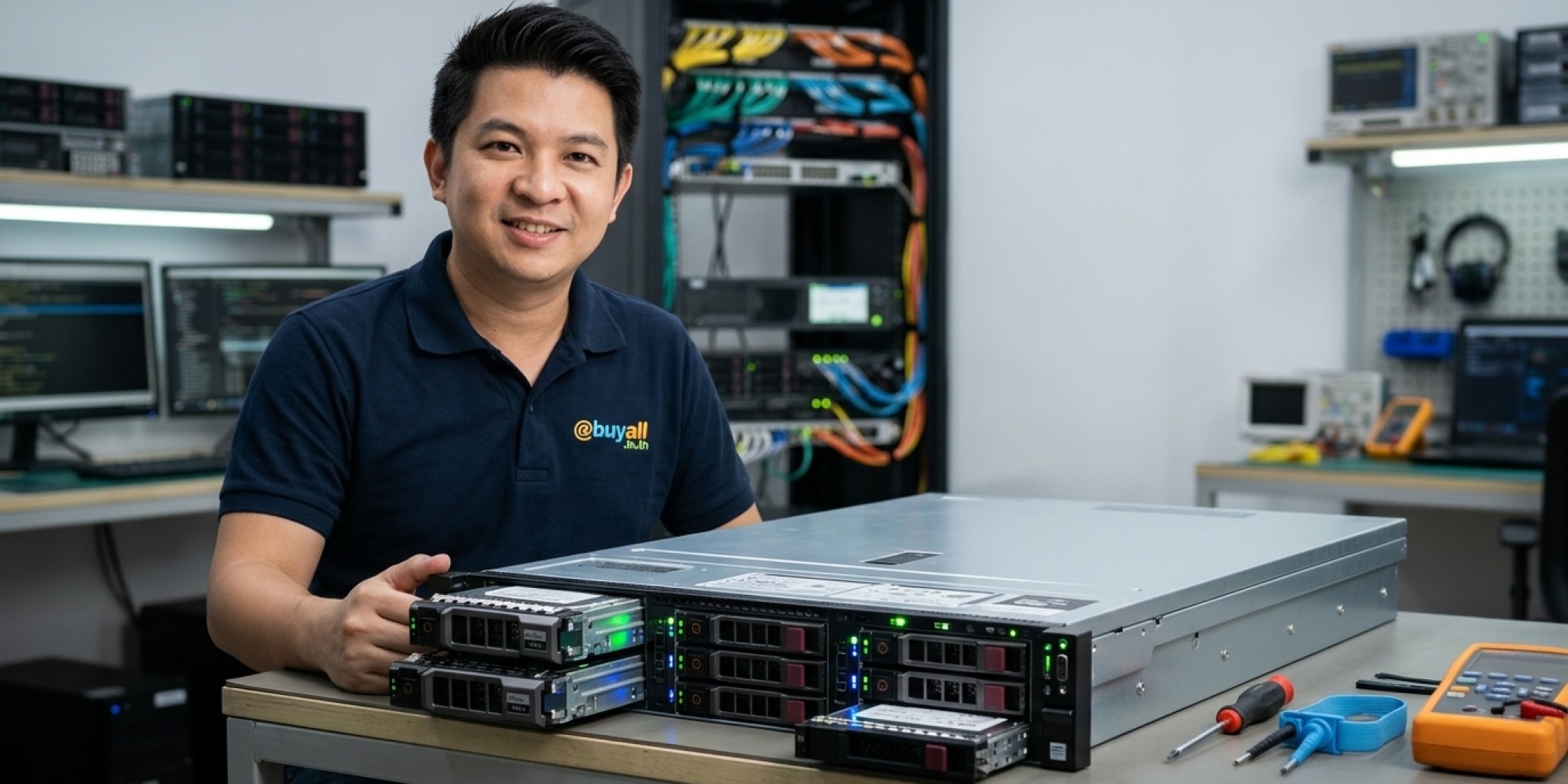
- ปลดล็อกถาดใส่ไดรฟ์: หมุนกุญแจล็อกถาด (Drive Tray Key) สู่ตำแหน่งปลดล็อก แล้วค่อยๆ ดึงก้านถาดออกมาตรงๆ อย่างนุ่มนวล
- ขันสกรูยึดออก: วางถาดลงบนพื้นผิวเรียบที่ป้องกันไฟฟ้าสถิต ขันสกรูยึดไดรฟ์ขนาด 2.5 นิ้ว หรือ 3.5 นิ้ว ออก และเก็บสกรูไว้ในถุงซิปล็อกเพื่อส่งต่อให้ผู้ซื้อ
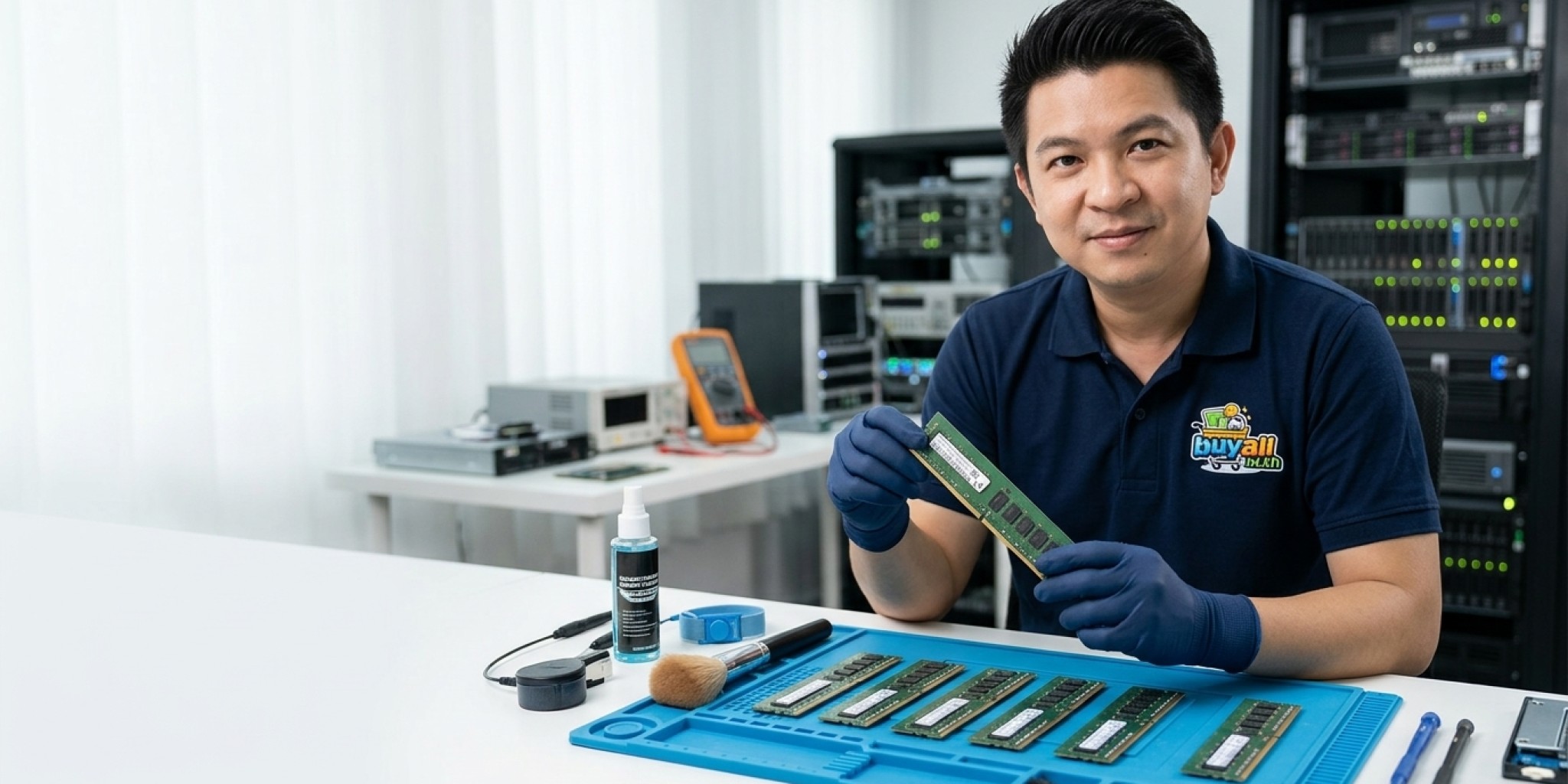
- ทำความสะอาดฝุ่น: ใช้ลูกยางเป่าลมหรือสเปรย์ลมกำจัดฝุ่นบริเวณช่อง Bay และแผง Backplane หลีกเลี่ยงการใช้ผ้าแห้งเช็ดลงบนแผงวงจรโดยตรงเพื่อลดความเสี่ยงไฟฟ้าสถิต
- ตรวจสอบรอยแตกร้าว: ตรวจสอบความแข็งแรงของก้านล็อกถาดและสลักพลาสติกของตัวถาดว่ายังคงสภาพดี ไม่หักหรืองอ
วิธีแก้ปัญหาที่พบบ่อยในการเตรียมเครื่อง QNAP มือสอง
จากประสบการณ์ของผู้ดูแลระบบ บางครั้งการเตรียมเครื่องเพื่อขายอาจพบปัญหาไม่คาดคิด ซึ่งสามารถรับมือได้ด้วยวิธีแก้ปัญหาที่เป็นระบบดังนี้:
- วิธีแก้: ลืมรหัสผ่าน Admin และเข้าหน้าเว็บจัดการไม่ได้ -> ให้กดปุ่ม Reset เล็กๆ ด้านหลังเครื่องค้างไว้ 3 วินาที (จะได้ยินเสียง Beep 1 ครั้ง) ระบบจะคืนค่ารหัสผ่านและ IP ให้เป็นค่าเริ่มต้นตามรุ่น โดยไม่ลบข้อมูลในไดรฟ์
- วิธีแก้: ระบบค้างอยู่ที่สถานะ Reinitialize ไม่สำเร็จ -> ปิดเครื่อง ถอดฮาร์ดไดรฟ์ทั้งหมดออก แล้วเปิดเครื่องเพื่อบูตด้วย DOM (Disk on Module) หากเครื่องบูตได้ปกติ แสดงว่าไดรฟ์อาจมีปัญหา Bad Sector ให้ตรวจเช็กไดรฟ์แยกต่างหากบนคอมพิวเตอร์
- วิธีแก้: ไฟสถานะ System Status กระพริบสีแดงหลังรีเซ็ต -> ตรวจสอบว่าระบบตรวจพบไดรฟ์ครบหรือไม่ หรือไดรฟ์ไม่ผ่านการทดสอบตัวเอง ให้ทดลองถอดและใส่ไดรฟ์กลับเข้าไปใหม่ให้แน่นหนา
มุมมองเชิงเปรียบเทียบในตลาด: QNAP มือสอง กับแบรนด์คู่แข่ง
ในแง่มุมของการซื้อขายอุปกรณ์เครือข่ายมือสอง QNAP ถือเป็นแบรนด์ที่มีจุดเด่นเฉพาะตัวเมื่อเทียบกับคู่แข่งหลักอย่าง Synology หรือ Asustor การทำความเข้าใจจุดเด่นเหล่านี้ช่วยให้ผู้ขายสามารถชูคุณค่าของสินค้าได้อย่างตรงจุด
QNAP ขึ้นชื่อเรื่องการให้สเปกฮาร์ดแวร์ที่คุ้มค่า เช่น พอร์ตเชื่อมต่อ 2.5GbE หรือ 10GbE, สล็อต M.2 NVMe SSD สำหรับการทำ Caching และสล็อต PCIe สำหรับการขยายการ์ดในอนาคต ซึ่งมักพบในรุ่นระดับเริ่มต้นถึงระดับกลางเร็วกว่าแบรนด์อื่น ทำให้ผู้ซื้อที่ต้องการนำไปทำ Virtualization, Container หรือสตรีมมิ่งมัลติมีเดียความละเอียดสูงให้ความสนใจ QNAP มือสอง เป็นพิเศษ การเน้นจุดเด่นด้านพอร์ตและสเปกของรุ่นจึงช่วยให้การปิดการขายเป็นไปได้อย่างราบรื่น
- ฮาร์ดแวร์ยืดหยุ่น: มีพอร์ต HDMI สำหรับต่อจอตรง และรองรับการอัปเกรด RAM ได้ง่ายในหลายรุ่น
- ตัวเลือกระบบปฏิบัติการ: รุ่นที่รองรับ QuTS hero (ZFS-based) มีความทนทานต่อข้อมูลเสียหายสูง เพิ่มมูลค่าให้แก่ผู้ซื้อสายไอทีระดับสูง
- ความพร้อมของอุปกรณ์เสริม: การรักษาอะแดปเตอร์แท้ กุญแจล็อกถาด และกล่องเดิม จะเพิ่มความน่าเชื่อถือและความสมบูรณ์ของตัวเครื่องได้อย่างมาก
คำถามที่พบบ่อย
การกดปุ่ม Reset ด้านหลังเครื่อง 3 วินาที แตกต่างจาก 10 วินาที อย่างไร?
การกดปุ่ม Reset ด้านหลังเครื่องค้างไว้ 3 วินาที จะเป็นการรีเซ็ตรหัสผ่านบัญชีผู้ดูแลระบบ (Admin) และการตั้งค่าเครือข่ายกลับเป็น DHCP โดยที่ข้อมูลในดิสก์ยังคงอยู่ครบถ้วน ส่วนการกดค้างไว้ 10 วินาที จะเป็นการคืนค่าคอนฟิกูเรชันของระบบทั้งหมดกลับสู่ค่าเริ่มต้นจากโรงงาน ลบบัญชีผู้ใช้ สิทธิ์การเข้าถึง และการตั้งค่าเครือข่ายทั้งหมด แต่โครงสร้างโฟลเดอร์ในดิสก์อาจยังคงอยู่ ดังนั้นหากต้องการขาย แนะนำให้ทำการ Reinitialize NAS ผ่านหน้าเว็บอินเทอร์เฟซเพื่อให้ข้อมูลถูกล้างอย่างสมบูรณ์ที่สุด
หากขาย QNAP มือสอง แบบไม่มีฮาร์ดไดรฟ์ ผู้ซื้อรายใหม่จะเริ่มต้นตั้งค่าอย่างไร?
ผู้ซื้อรายใหม่สามารถติดตั้งฮาร์ดไดรฟ์ของตนเองเข้าไปในถาด เชื่อมต่อสาย LAN เข้ากับเราเตอร์ แล้วเปิดเครื่อง จากนั้นใช้โปรแกรม Qfinder Pro บนคอมพิวเตอร์เพื่อค้นหาตัว NAS บนเครือข่าย โปรแกรมจะนำทางเข้าสู่ขั้นตอน Smart Installation Guide เพื่อติดตั้งเฟิร์มแวร์ QTS หรือ QuTS hero เวอร์ชันล่าสุดลงบนไดรฟ์ใหม่ได้ทันทีโดยไม่ต้องพึ่งพาข้อมูลเดิมจากผู้ขาย
มีสิ่งใดบ้างที่ผู้ขายควรส่งมอบพร้อมตัวเครื่องเพื่อความสมบูรณ์ในการซื้อขาย?
สิ่งที่ควรจัดเตรียมร่วมกับตัวเครื่อง QNAP ได้แก่ อะแดปเตอร์แปลงไฟและสายไฟเดิมของแท้, ถาดใส่ไดรฟ์ครบทุกช่อง, กุญแจล็อกถาดไดรฟ์ (หากรุ่นนั้นมีระบบล็อก), สกรูสำหรับยึดฮาร์ดไดรฟ์ขนาด 3.5 นิ้ว และ 2.5 นิ้ว, สาย LAN คุณภาพดีอย่างน้อย 1 เส้น และกล่องบรรจุภัณฑ์เดิมพร้อมโฟมกันกระแทก (หากยังเก็บไว้) เพื่อความปลอดภัยสูงสุดในการขนส่ง
สรุปก่อนตัดสินใจ
การส่งต่อ QNAP มือสอง ไม่เพียงแต่ช่วยหมุนเวียนอุปกรณ์ไอทีให้เกิดประโยชน์สูงสุด แต่ยังสะท้อนถึงความรับผิดชอบและความเป็นมืออาชีพของผู้ขาย การสละเวลาสำรองข้อมูล การถอดไดรฟ์อย่างประณีต และการคืนค่าระบบสู่สถานะเริ่มต้นจากโรงงาน (Factory Reset) จะช่วยตัดความเสี่ยงเรื่องข้อมูลส่วนบุคคลหรือข้อมูลองค์กรรั่วไหลได้อย่างสิ้นเชิง พร้อมทั้งส่งมอบอุปกรณ์จัดเก็บข้อมูลเครือข่ายที่สะอาด สมบูรณ์ และพร้อมให้เจ้าของใหม่นำไปต่อยอดการใช้งานได้อย่างมั่นใจและไร้ปัญหาขัดข้อง สำหรับผู้ที่กำลังพิจารณาว่าจะ ขาย QNAP ที่ไหนให้ราคาดี ควรเปรียบเทียบข้อเสนอจากข้อมูลรุ่นและสภาพเดียวกัน พร้อมตรวจสอบเงื่อนไขรับซื้อก่อนตัดสินใจ
พร้อมเปลี่ยนของที่มี
ให้เป็นโอกาสใหม่?
เตรียมรูปและข้อมูลสินค้า แล้วคุยกับทีม BUYALL ได้เลย
ให้คนที่กำลังเตรียมขายสินค้า