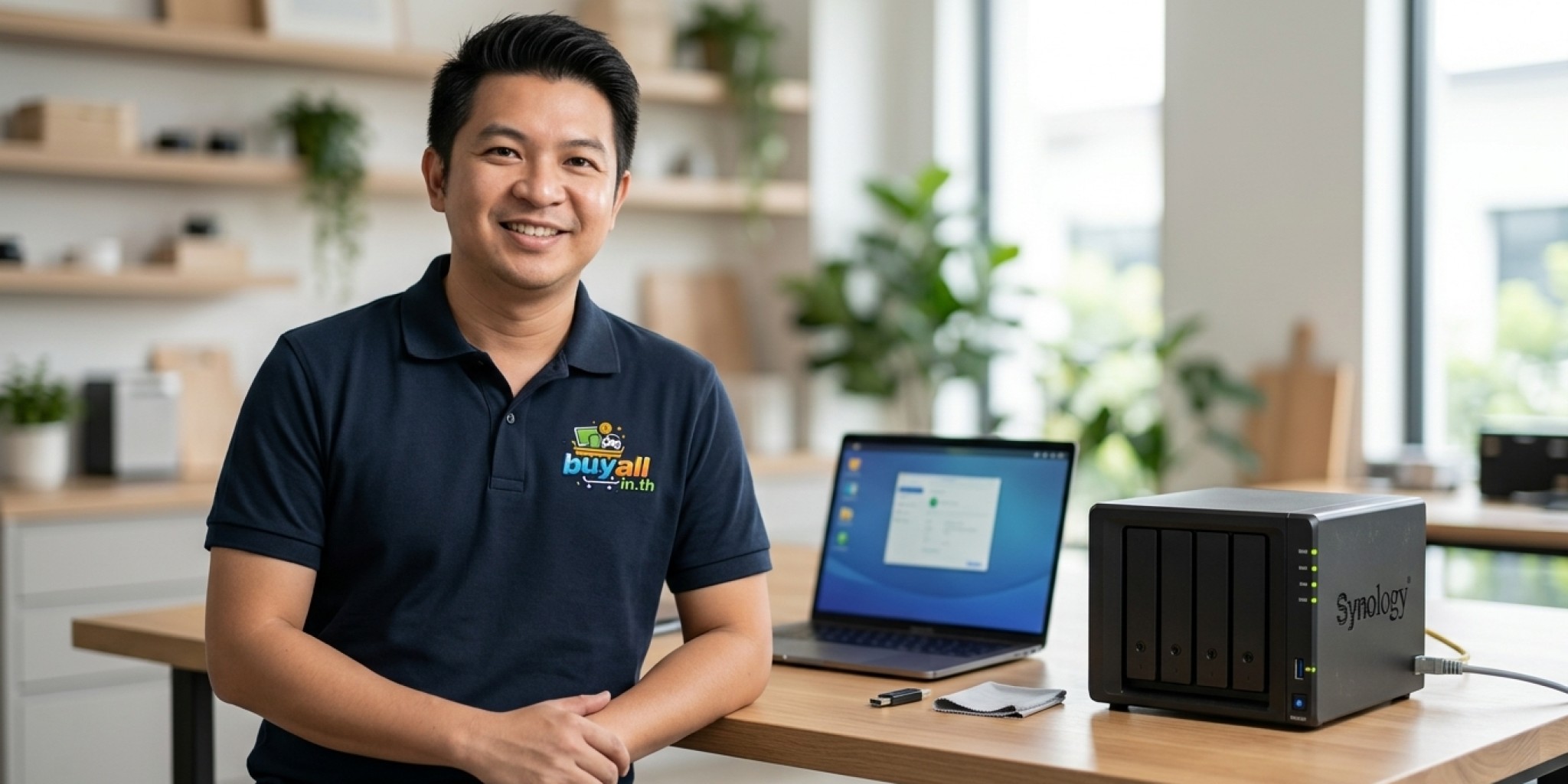
อุปกรณ์ Network Attached Storage (NAS) กลายเป็นหัวใจสำคัญในการจัดการไฟล์ สำรองข้อมูล และรันระบบเครือข่ายทั้งในบ้านและสำนักงาน เมื่อถึงเวลาอัปเกรดรุ่นใหม่หรือไม่ได้ใช้งาน การนำ Synology มือสอง ออกมาส่งต่อในตลาดถือเป็นทางเลือกที่คุ้มค่าและได้รับความนิยมอย่างต่อเนื่อง อย่างไรก็ตาม Synology ไม่ใช่แค่อุปกรณ์จัดเก็บไฟล์ธรรมดา แต่มีระบบปฏิบัติการ DiskStation Manager (DSM) ที่บันทึกทั้งบัญชีผู้ใช้ สิทธิ์การเข้าถึง บัญชีคลาวด์ กล้องวงจรปิด รวมถึงประวัติการใช้งานระบบเครือข่ายไว้มากมาย หากปล่อยเครื่องออกไปโดยไม่ล้างระบบอย่างถูกวิธี อาจนำไปสู่ความเสี่ยงด้านข้อมูลรั่วไหล บทความนี้จะพาคุณไปเจาะลึกทุกขั้นตอน ตั้งแต่วิธีสำรองการตั้งค่าเดิม การตัดการเชื่อมต่อบัญชี ไปจนถึงการลบข้อมูลถาวรและรีเซ็ตคืนค่าโรงงานอย่างปลอดภัยตามมาตรฐานไอที หากกำลังเตรียม ขาย Synology ควรรวบรวมรายละเอียดและตรวจสภาพสินค้าให้ครบ เพื่อใช้ประกอบการประเมินราคาอย่างเหมาะสม
ทำไมการเตรียมเครื่อง Synology มือสอง ถึงสำคัญ และใครบ้างที่ต้องระวัง
หลายคนเข้าใจผิดว่าเพียงแค่ถอดฮาร์ดดิสก์ออกก่อนขาย Synology มือสอง ก็เพียงพอต่อความปลอดภัยแล้ว แต่ในความเป็นจริง การจัดการระบบให้เรียบร้อยตั้งแต่ตัวระบบปฏิบัติการ DSM เป็นสิ่งที่ไม่ควรมองข้าม โดยเฉพาะอย่างยิ่งผู้ที่ขายเครื่องพร้อมฮาร์ดดิสก์เดิมติดไปด้วย
กลุ่มผู้ใช้งานทั่วไปและธุรกิจขนาดเล็ก (SME) มักผูกบริการสำคัญไว้ใน Synology ไม่ว่าจะเป็น Synology Account, QuickConnect ID, DDNS, ใบรับรองความปลอดภัย SSL Certificate, และข้อมูลการเข้าถึง Cloud Sync (เช่น Google Drive หรือ OneDrive) หากไม่มีการยกเลิกการผูกบัญชีเหล่านี้ เจ้าของใหม่อาจเข้าถึงการแจ้งเตือนหรือเกิดปัญหาในการลงทะเบียนอุปกรณ์ซ้ำซ้อน ดังนั้นการเข้าใจว่า 'ทำไม' ต้องล้างระบบ และ 'ใคร' บ้างที่ได้รับผลกระทบ จะช่วยให้คุณส่งต่ออุปกรณ์ได้อย่างสบายใจทั้งสองฝ่าย
- ผู้ใช้งานตามบ้าน (Home Users): มักเก็บรูปภาพส่วนตัว เอกสารสำคัญ และการแชร์โฟลเดอร์สำหรับครอบครัว
- สตูดิโอและฟรีแลนซ์: ข้อมูลงานของลูกค้า สัญญาจ้าง และไฟล์งานโปรเจกต์ที่มีลิขสิทธิ์
- ธุรกิจ SME: ฐานข้อมูลบัญชี พนักงาน และบันทึกกล้องวงจรปิดจาก Surveillance Station ซึ่งเป็นข้อมูลอ่อนไหวตามกฎหมายคุ้มครองข้อมูลส่วนบุคคล (PDPA)
ขั้นตอนการสำรองไฟล์การตั้งค่าระบบ (DSM Configuration Backup)
ก่อนที่จะทำการล้างข้อมูลใดๆ ประสบการณ์จากผู้เชี่ยวชาญแนะนำเสมอว่า ควรสำรองการตั้งค่า (Configuration) เก็บไว้ก่อน เพราะหากในอนาคตคุณซื้อ Synology เครื่องใหม่ คุณจะสามารถนำไฟล์คอนฟิกนี้ไปกู้คืนการตั้งค่าผู้ใช้ โฟลเดอร์ที่แชร์ และสิทธิ์การเข้าถึงเดิมได้ทันทีโดยไม่ต้องเริ่มต้นตั้งค่าใหม่จากศูนย์
ในระบบปฏิบัติการ DSM 7.x (เวอร์ชันปัจจุบัน) การสำรองไฟล์คอนฟิกทำได้ง่ายและรวดเร็ว โดยระบบจะสร้างไฟล์นามสกุล .dss สำหรับดาวน์โหลดเก็บไว้ในคอมพิวเตอร์ของคุณ
- 1. เข้าสู่หน้าต่างจัดการ DSM ผ่านเว็บเบราว์เซอร์ด้วยบัญชีระดับ Administrator
- 2. ไปที่ Control Panel (แผงควบคุม) > Update & Restore (การอัปเดตและการคืนค่า)
- 3. เลือกแท็บ Configuration Backup (การสำรองข้อมูลการกำหนดค่า)
- 4. คลิกที่ปุ่ม Export Configuration (ส่งออกการกำหนดค่า)
- 5. ยืนยันการส่งออก ระบบจะดาวน์โหลดไฟล์ .dss มายังเครื่องคอมพิวเตอร์ของคุณ ให้เก็บไฟล์นี้ไว้ในที่ปลอดภัย
เปรียบเทียบรูปแบบการรีเซ็ต Synology: Mode 1, Mode 2 และ Full Factory Reset
Synology มีกลไกการรีเซ็ตที่ออกแบบมาสำหรับสถานการณ์ที่แตกต่างกัน การเลือกวิธีที่ไม่ถูกต้องอาจทำให้ข้อมูลยังคงค้างอยู่ หรือในทางกลับกันอาจลบข้อมูลผิดเวลาได้ เพื่อให้เห็นภาพชัดเจน เราได้จัดทำตารางเปรียบเทียบคุณสมบัติของแต่ละโหมดไว้ดังนี้
- Mode 1 Reset (กดปุ่ม Reset ด้านหลังเครื่องค้าง 4 วินาที จนได้ยินเสียงบี๊บ 1 ครั้ง): ใช้สำหรับรีเซ็ตรหัสผ่านแอดมินและการตั้งค่าเครือข่าย IP Address เท่านั้น ข้อมูลและระบบ DSM ยังอยู่ครบ (ไม่เหมาะสำหรับเตรียมขาย)
- Mode 2 Reset (กดปุ่ม Reset ค้าง 4 วินาที 2 ครั้งติดกัน): ใช้สำหรับลบระบบปฏิบัติการ DSM เพื่อติดตั้งใหม่ แต่โครงสร้างพาร์ติชันข้อมูล (Volume) อาจยังคงอยู่บนฮาร์ดดิสก์
- Full Factory Reset (ผ่านเมนู Control Panel ใน DSM): ทำการลบระบบ ลบบัญชีผู้ใช้ ฟอร์แมต Volume และคืนค่าเครื่องกลับสู่สถานะเหมือนเพิ่งแกะกล่อง (นี่คือวิธีที่แนะนำที่สุดในการขายเครื่อง)
ขั้นตอนการยกเลิกการผูกบัญชี Synology Account และ QuickConnect
หนึ่งในปัญหาที่พบบ่อยที่สุดเมื่อซื้อขาย Synology มือสอง คือเจ้าของใหม่ไม่สามารถเปิดใช้งาน QuickConnect หรือลงทะเบียนอุปกรณ์ในระบบ Synology Account ได้ เนื่องจากเจ้าของเดิมไม่ได้ Unlink เครื่องออกจากบัญชีส่วนตัว
วิธีแก้ไขและป้องกันปัญหานี้อย่างถูกต้อง ให้เข้าไปที่ Control Panel > External Access > QuickConnect แล้วติ๊กยกเลิกการเปิดใช้งาน จากนั้นไปที่ Control Panel > Synology Account เพื่อกด Sign Out หรือยกเลิกการเชื่อมต่ออุปกรณ์ นอกจากนี้ ควรล็อกอินผ่านเว็บบราวเซอร์เข้าไปที่ account.synology.com เพื่อตรวจสอบและลบรายชื่ออุปกรณ์ (Device List) ของ NAS ตัวดังกล่าวออกจากโปรไฟล์ของคุณด้วย
- ปิดการทำงานของ QuickConnect ในเมนู External Access
- ยกเลิกการเชื่อมต่อ DDNS ที่เคยผูกกับ Synology หรือผู้ให้บริการภายนอก
- Sign Out บัญชี Synology Account ออกจากตัวเครื่อง
- ลบ Serial Number ของอุปกรณ์ออกจากพอร์ทัล account.synology.com
วิธีการลบข้อมูลถาวร (Secure Erase) และ Factory Reset ผ่านระบบ DSM
หากคุณตัดสินใจขาย Synology มือสอง พร้อมกับฮาร์ดดิสก์ การกดฟอร์แมตแบบปกติอาจยังเปิดช่องให้สามารถกู้คืนข้อมูลด้วยโปรแกรมเฉพาะทางได้ ในมุมมองความปลอดภัยไอที แนะนำให้ใช้ฟังก์ชัน Secure Erase ที่ติดตั้งมาพร้อมกับ DSM เพื่อเขียนทับบล็อกข้อมูลทั้งหมด
ขั้นตอนการทำ Secure Erase: เข้าไปที่ Storage Manager (ตัวจัดการที่เก็บข้อมูล) > HDD/SSD > เลือกไดรฟ์ที่ต้องการ > คลิก Action (การดำเนินการ) > เลือก Secure Erase ทั้งนี้กระบวนการนี้อาจใช้เวลาหลายชั่วโมงขึ้นอยู่กับขนาดความจุของฮาร์ดดิสก์
เมื่อจัดการฮาร์ดดิสก์เรียบร้อยแล้ว หรือกรณีขายเฉพาะตัวเครื่อง (Diskless) ให้ดำเนินการคืนค่าโรงงานตามขั้นตอนต่อไปนี้:
- 1. ไปที่ Control Panel > Update & Restore
- 2. เลือกแท็บ System Reset (การรีเซ็ตระบบ)
- 3. คลิกปุ่ม Erase All Data (ลบข้อมูลทั้งหมด)
- 4. อ่านคำเตือนความปลอดภัย จากนั้นทำเครื่องหมายยอมรับและกรอกรหัสผ่านของ Administrator เพื่อยืนยัน
- 5. ตัวเครื่องจะเริ่มกระบวนการล้างระบบและรีสตาร์ตตัวเอง เมื่อเสร็จสิ้น ไฟสถานะ STATUS จะกะพริบเป็นสีส้ม พร้อมเสียงบี๊บยาว แสดงว่าเครื่องพร้อมสำหรับผู้ใช้รายใหม่แล้ว
วิธีแก้ปัญหาเมื่อรีเซ็ตไม่สำเร็จ หรือเครื่องค้าง
ในบางกรณี เครื่อง Synology ที่ผ่านการใช้งานมานานอาจพบปัญหาค้างระหว่างขั้นตอนการรีเซ็ต หรือลืมรหัสผ่าน Administrator เดิมจนไม่สามารถเข้าไปสั่งการใน DSM ได้
วิธีแก้ไขเบื้องต้นคือการใช้ปุ่ม Reset ทางกายภาพด้านหลังเครื่อง โดยใช้คลิปหนีบกระดาษกดปุ่ม Reset ค้างไว้ 4 วินาทีจนได้ยินเสียงบี๊บ จากนั้นปล่อยและกดซ้ำอีก 4 วินาทีทันที (ภายใน 10 วินาที) เสียงบี๊บ 3 ครั้งจะดังขึ้น เครื่องจะเข้าสู่สถานะ Re-installing DSM ซึ่งจะทำให้เครื่องกลับสู่สถานะรอการติดตั้งใหม่ จากนั้นใช้โปรแกรม Synology Assistant บนคอมพิวเตอร์สแกนหาตัวเครื่องเพื่อตรวจสอบสถานะว่าขึ้นเป็น 'Not Installed' หรือ 'Configuration Lost' หรือไม่
- ตรวจสอบให้แน่ใจว่าสาย LAN เชื่อมต่ออยู่กับเราเตอร์ในวงเน็ตเวิร์กเดียวกัน
- ใช้ Synology Assistant ในการค้นหา IP ของตัวเครื่องแทนการค้นหาผ่าน find.synology.com หากพบปัญหาเครือข่าย
- หากไฟสถานะ Alert หรือ Power กะพริบสีฟ้าไม่หยุด อาจบ่งชี้ถึงปัญหาด้านฮาร์ดแวร์เพาเวอร์ซัพพลายหรือเมนบอร์ด ควรตรวจเช็กก่อนส่งมอบเครื่อง
คำถามที่พบบ่อย
ควรขาย Synology มือสอง รวมฮาร์ดดิสก์ หรือแยกขายเฉพาะตัวเครื่อง (Diskless) ดีกว่ากัน?
ขึ้นอยู่กับความต้องการ หากคุณมีข้อมูลส่วนตัวหรือข้อมูลบริษัทที่มีความอ่อนไหวสูงมาก การขายเฉพาะตัวเครื่องเปล่า (Diskless) จะปลอดภัยและลดความเสี่ยงด้านข้อมูลได้ดีที่สุด แต่หากต้องการขายรวมฮาร์ดดิสก์เพื่อให้ผู้ซื้อพร้อมใช้งานทันที ควรทำ Secure Erase ทุกไดรฟ์ก่อนส่งมอบเสมอ
หากลืมยกเลิก QuickConnect ก่อนขายเครื่อง ผู้ซื้อจะสามารถเข้าถึงข้อมูลของฉันได้หรือไม่?
หากคุณทำ Factory Reset ไปแล้ว ผู้ซื้อจะไม่สามารถเข้าถึงไฟล์ภายในเครื่องได้ แต่ QuickConnect ID เดิมอาจยังคงถูกล็อกไว้กับบัญชี Synology Account ของคุณ ทำให้ผู้ซื้อไม่สามารถใช้ ID นั้นได้ วิธีแก้คือให้คุณเข้าไปล็อกอินที่ account.synology.com แล้วลบอุปกรณ์ออกจากรายการอุปกรณ์ของคุณ
หลังจาก Factory Reset แล้ว จำเป็นต้องติดตั้ง DSM ใหม่อีกรอบก่อนส่งมอบหรือไม่?
ไม่จำเป็น การปล่อยให้อุปกรณ์อยู่ในสถานะ 'Not Installed' (ไฟ STATUS สีส้มกะพริบ) เป็นมาตรฐานที่ดีที่สุดในการส่งมอบ Synology มือสอง เพื่อให้ผู้ซื้อสามารถเปิดเครื่อง เสียบฮาร์ดดิสก์ของตนเอง และเริ่มต้นขั้นตอน Setup ติดตั้ง DSM เวอร์ชันล่าสุดด้วยตนเองได้อย่างราบรื่น
สรุปก่อนตัดสินใจ
การขาย Synology มือสอง ให้ราบรื่นและปลอดภัยไม่ใช่เรื่องยาก หากปฏิบัติตามลำดับขั้นตอนที่ถูกต้อง เริ่มจากการสำรองไฟล์คอนฟิก (.dss) เผื่อการใช้งานในอนาคต การตัดการเชื่อมต่อบัญชี Synology Account และ QuickConnect ไปจนถึงการทำ Secure Erase และ Factory Reset อย่างสมบูรณ์ การจัดการอย่างใส่ใจไม่เพียงแต่ช่วยปกป้องความเป็นส่วนตัวของคุณเท่านั้น แต่ยังสร้างความมั่นใจและความประทับใจให้แก่ผู้รับช่วงต่ออุปกรณ์อีกด้วย สำหรับผู้ที่กำลังพิจารณาว่าจะ ขาย Synology ที่ไหนให้ราคาดี ควรเปรียบเทียบข้อเสนอจากข้อมูลรุ่นและสภาพเดียวกัน พร้อมตรวจสอบเงื่อนไขรับซื้อก่อนตัดสินใจ
พร้อมเปลี่ยนของที่มี
ให้เป็นโอกาสใหม่?
เตรียมรูปและข้อมูลสินค้า แล้วคุยกับทีม BUYALL ได้เลย
ให้คนที่กำลังเตรียมขายสินค้า