ในตลาดอุปกรณ์ไอทีปัจจุบัน 'จอคอมพิวเตอร์ มือสอง' เป็นหนึ่งในสินค้ายอดนิยมที่มีการซื้อขายหมุนเวียนอย่างต่อเนื่อง ไม่ว่าจะเป็นกลุ่มเกมเมอร์ที่ต้องการอัปเกรดไปใช้จอความถี่สูงขึ้น คนทำงานสายกราฟิกที่เปลี่ยนไปใช้จอความละเอียด 4K หรือสำนักงานที่ปรับเปลี่ยนอุปกรณ์ทำงาน อย่างไรก็ตาม จอแสดงผลเป็นอุปกรณ์ที่มีความละเอียดอ่อนและเกิดข้อบกพร่องได้ง่ายตามอายุการใช้งาน สำหรับผู้ที่กำลังวางแผนจะส่งต่อหรือขายจอภาพ การตรวจเช็กสภาพการทำงานจริงอย่างละเอียดจึงเป็นขั้นตอนที่ไม่ควรมองข้าม เพราะนอกจากจะช่วยให้ประเมินมูลค่าตามความเป็นจริงแล้ว ยังสร้างความมั่นใจและความโปร่งใสระหว่างผู้ซื้อและผู้ขายได้อย่างยั่งยืน หากกำลังเตรียม ขาย จอคอมพิวเตอร์ ควรรวบรวมรายละเอียดและตรวจสภาพสินค้าให้ครบ เพื่อใช้ประกอบการประเมินราคาอย่างเหมาะสม
ทำไมต้องตรวจเช็กจอคอมพิวเตอร์ มือสอง และใครบ้างที่ควรให้ความสำคัญ
หลายคนอาจสงสัยว่า ทำไมต้องเสียเวลาตรวจเช็กอุปกรณ์อย่างละเอียดก่อนส่งต่อ ในความเป็นจริงแล้ว จอแสดงผลมือสองเป็นสินค้าที่มีโอกาสเกิดข้อพิพาทหลังการส่งมอบสูงที่สุดชิ้นหนึ่ง หากตรวจพบปัญหาภายหลังจากที่ผู้ซื้อรับของไปแล้ว อาจนำไปสู่การเรียกร้องขอคืนเงินหรือการลดทอนความน่าเชื่อถือของผู้ขายเอง
ผู้ที่ควรให้ความสำคัญกับการตรวจสอบ ได้แก่ ผู้ใช้งานทั่วไปที่ต้องการขายจอเก่าเพื่อนำงบประมาณไปสมทบซื้อจอใหม่, ฝ่ายไอทีขององค์กรที่ต้องปลดระวางอุปกรณ์สำนักงานจำนวนมาก, รวมถึงผู้รับซื้ออุปกรณ์ไอทีที่ต้องประเมินต้นทุนและราคาตลาด การตรวจสอบสภาพอย่างครบถ้วนช่วยให้คุณทราบจุดเด่นจุดด้อย สามารถระบุรายละเอียดในประกาศขายได้อย่างโปร่งใส และช่วยให้ตั้งราคาที่สะท้อนคุณภาพที่แท้จริงของอุปกรณ์
- ป้องกันปัญหาข้อพิพาทและการถูกปฏิเสธการรับสินค้าหลังการส่งมอบ
- ช่วยให้กำหนดราคาขายได้อย่างสมเหตุสมผล ไม่ประเมินราคาสูงหรือต่ำเกินไป
- สร้างความน่าเชื่อถือให้กับประวัติการขายของผู้ส่งต่ออุปกรณ์
วิธีตรวจสอบ Dead Pixel และ Bright Pixel อย่างไรให้แม่นยำที่สุด
ปัญหาจุดพิกเซลดับ (Dead Pixel) หรือจุดพิกเซลติดค้าง (Bright/Stuck Pixel) เป็นตำหนิสำคัญที่ส่งผลต่อราคาขายของจอคอมพิวเตอร์ มือสอง โดย Dead Pixel คือจุดที่ไม่แสดงผลใดๆ และกลายเป็นจุดมืดสนิท ส่วน Stuck Pixel คือจุดที่แสดงสีค้างอยู่เพียงสีเดียว เช่น แดง เขียว หรือน้ำเงิน
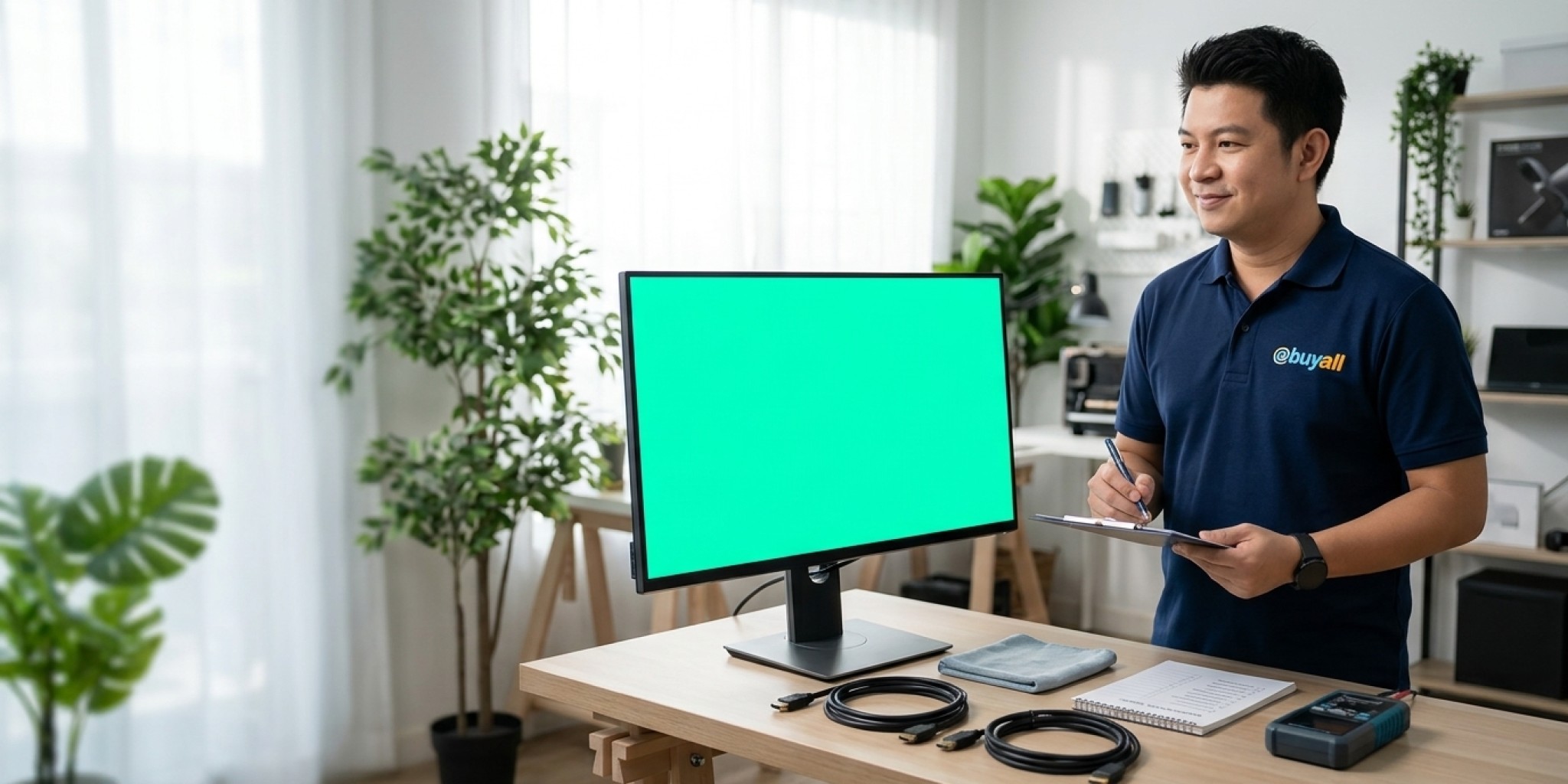
จากประสบการณ์ของผู้เชี่ยวชาญด้านฮาร์ดแวร์ วิธีการตรวจหาเม็ดพิกเซลที่ผิดปกติทำได้ง่ายที่สุดโดยการใช้เว็บไซต์ทดสอบหน้าจอ เช่น EIZO Monitor Test หรือ Dead Pixel Test ซึ่งจะแสดงผลสีเต็มหน้าจอ (Full Screen) สลับกันระหว่าง ขาว, ดำ, แดง, เขียว, และน้ำเงิน
- ขั้นที่ 1: ทำความสะอาดหน้าจอด้วยผ้าไมโครไฟเบอร์และน้ำยาทำความสะอาดจอโดยเฉพาะ เพื่อไม่ให้ฝุ่นหรือคราบสกปรกทำให้เข้าใจผิดว่าเป็น Dead Pixel
- ขั้นที่ 2: ปิดไฟในห้องให้มืดหรือสลัวลงเล็กน้อย เพื่อเพิ่มคอนทราสต์ในการมองเห็น
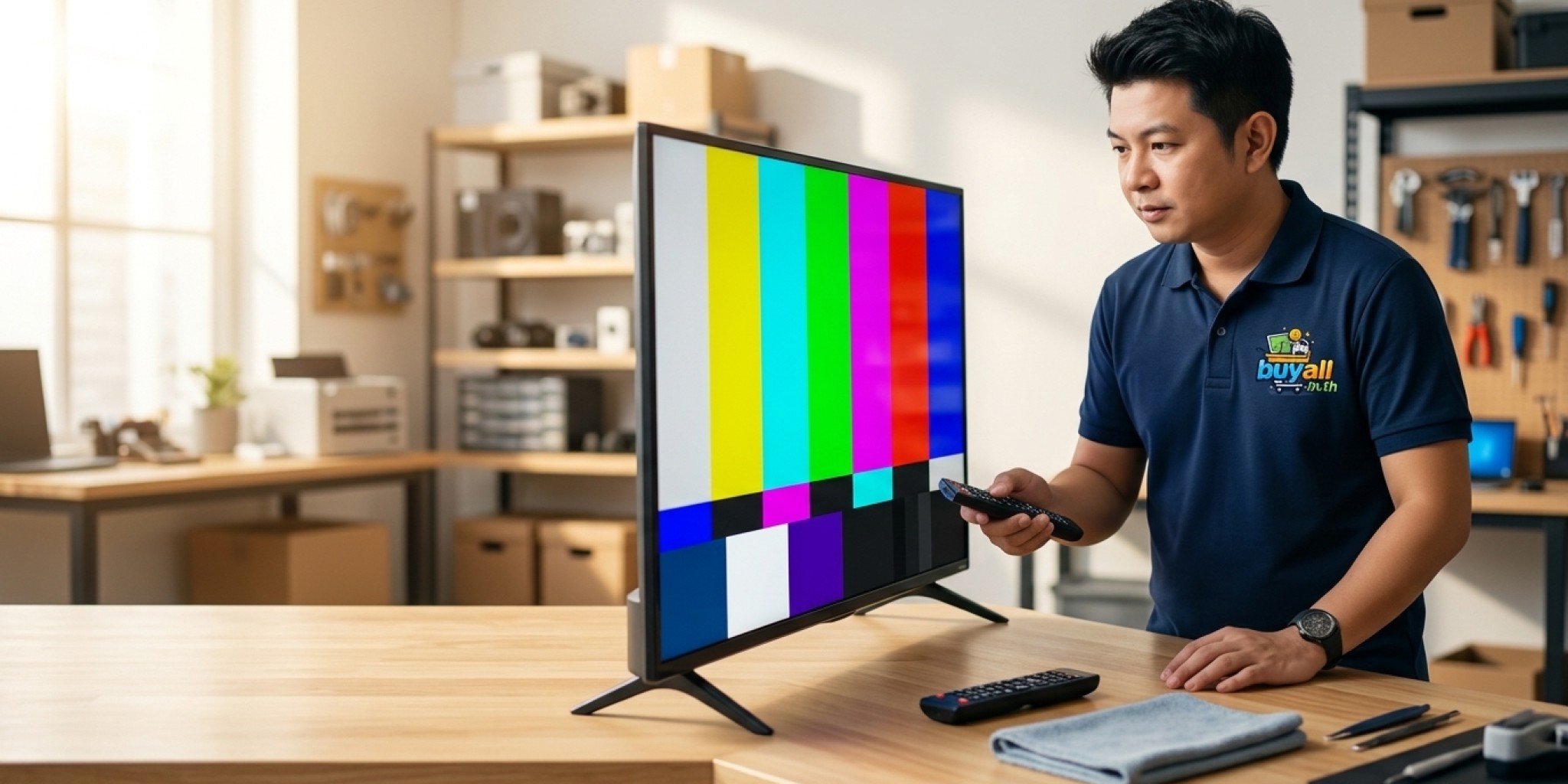
- ขั้นที่ 3: เปิดหน้าจอทดสอบแบบเต็มหน้าจอ ไล่ทีละสี (ขาว, ดำ, แดง, เขียว, น้ำเงิน) และกวาดสายตามองทีละโซนอย่างช้าๆ
- ข้อสังเกต: หากพบบนพื้นสีดำแล้วมีจุดสว่างขึ้นมา แปลว่าเป็น Bright/Stuck Pixel หากพบบนพื้นสีขาวแล้วมีจุดดำ แปลว่าเป็น Dead Pixel ควรถ่ายรูปซูมระยะใกล้ไว้เป็นหลักฐานประกอบการขาย
อาการจอกะพริบ (Flickering) เกิดจากอะไร และมีวิธีแก้อย่างไรก่อนตัดสินใจขาย
อาการจอกะพริบเป็นปัญหาที่สร้างความรำคาญและส่งผลเสียต่อสายตาอย่างมาก หลายครั้งผู้ขายอาจคิดว่าพาเนลหน้าจอเสียและตัดสินใจขายเป็นซากราคาถูก แต่ในความเป็นจริงแล้ว อาการกะพริบอาจเกิดจากปัจจัยภายนอกที่สามารถแก้ไขได้ด้วยตนเอง
ความคิดเห็นจากช่างเทคนิคระบุว่า สาเหตุของจอกะพริบมักแบ่งออกเป็น 3 ด้านหลัก ได้แก่ ปัญหาด้านซอฟต์แวร์/ไดรเวอร์, สายเคเบิลสัญญาณเสื่อมสภาพ, และปัญหาที่ตัวเก็บประจุ (Capacitor) ภายในภาคจ่ายไฟของจอภาพ
- ตรวจสอบสายสัญญาณ: ปัญหาจอกะพริบกว่า 40% เกิดจากสาย HDMI หรือ DisplayPort ที่ไม่ได้มาตรฐาน ขาดใน หรือพินหัก ลองเปลี่ยนสายเส้นใหม่ที่มีคุณภาพเทียบเท่าหรือสูงกว่า
- ปรับค่า Refresh Rate: ตรวจสอบการตั้งค่า Refresh Rate ในระบบปฏิบัติการให้ตรงกับความถี่ที่จอรองรับ เช่น ตั้งเป็น 60Hz, 144Hz หรือ 240Hz ตามสเปกจริงของจอ
- ทดสอบกับคอมพิวเตอร์เครื่องอื่น: เพื่อตัดประเด็นปัญหาจากการ์ดจอหรือไดรเวอร์ของเครื่องหลัก หากต่อกับเครื่องอื่นแล้วภาพนิ่งปกติ แสดงว่าตัวจอไม่มีปัญหา
- วิธีแก้เชิงลึก: หากเปลี่ยนสายและทดสอบหลายเครื่องแล้วจอยังกะพริบอย่างต่อเนื่อง อาจเกิดจากแผงวงจรจ่ายไฟหรือหลอดไฟ Backlight เริ่มเสื่อมสภาพ ในกรณีนี้ควรระบุเป็นตำหนิอย่างชัดเจนให้ผู้ซื้อทราบ
การทดสอบพอร์ตเชื่อมต่อ ฟังก์ชัน OSD และการเคลียร์ข้อมูลส่วนบุคคล
พอร์ตเชื่อมต่อด้านหลังจอเป็นจุดที่ต้องทดสอบการใช้งานจริงทุกช่อง เพราะพอร์ตที่ใช้งานบ่อยอย่าง HDMI หรือ DisplayPort อาจเกิดการหลวมหรือหน้าสัมผัสชำรุดจากการเสียบถอดซ้ำๆ ในขณะที่พอร์ตยุคใหม่อย่าง USB-C (Thunderbolt / DisplayPort Alt Mode) ต้องทดสอบทั้งการส่งสัญญาณภาพและการจ่ายไฟ (Power Delivery) ว่ายังทำงานได้ตามปกติหรือไม่
นอกจากนี้ จอคอมพิวเตอร์รุ่นใหม่ที่มีระบบ Smart Monitor หรือมีหน่วยความจำภายในสำหรับบันทึกการตั้งค่า ผู้ขายจะต้องให้ความสำคัญกับการรีเซ็ตข้อมูลก่อนส่งมอบ เพื่อความปลอดภัยและความเป็นส่วนตัว
- ทดสอบพอร์ตทุกช่อง: เสียบสายทดสอบทุกพอร์ต ไม่ว่าจะเป็น HDMI 1, HDMI 2, DP, VGA (ถ้ามี) รวมถึงช่องต่อหูฟัง 3.5mm และพอร์ต USB Hub
- ทดสอบปุ่มควบคุมและ OSD (On-Screen Display): ตรวจเช็กปุ่มกดหรือปุ่มจอยสติ๊กด้านหลังจอว่ากดสั่งงานได้ครบทุกทิศทาง สามารถปรับความสว่าง คอนทราสต์ และเปลี่ยน Source ได้ปกติ
- การลบข้อมูลและการรีเซ็ตค่า: สำหรับ Smart Monitor ให้ทำการออกจากระบบ (Sign-out) บัญชีผู้ใช้งาน เช่น บัญชี Google, Samsung, หรือแอปพลิเคชันสตรีมมิ่งต่างๆ จากนั้นเข้าไปที่เมนูการตั้งค่าแล้วเลือก 'คืนค่าเริ่มต้นจากโรงงาน' (Factory Reset) เพื่อลบรหัสผ่าน Wi-Fi และข้อมูลโปรไฟล์ทั้งหมด
- ตรวจสอบอะแดปเตอร์และสายไฟ: ตรวจสอบสายไฟ AC หรือ Power Adapter แท้เดิมว่าไม่มีรอยฉีกขาดหรือสายหักงอ เพราะอะแดปเตอร์แท้ส่งผลต่อความเสถียรในการจ่ายไฟและราคาขายโดยตรง
เปรียบเทียบพาเนลจอคอมพิวเตอร์ มือสอง: IPS, VA, TN มีผลต่อการประเมินสภาพอย่างไร
ประเภทของพาเนลหน้าจอมีผลโดยตรงต่อราคาตลาดและจุดที่ต้องเน้นตรวจสอบเป็นพิเศษ ข้อมูลเชิงลึกด้านฮาร์ดแวร์แสดงให้เห็นว่าพาเนลแต่ละประเภทมีพฤติกรรมและการเสื่อมสภาพที่แตกต่างกัน ดังนี้
- พาเนล IPS (In-Plane Switching): จุดเด่นคือมุมมองกว้างและสีสันแม่นยำ ตลาดต้องการสูง แต่จุดที่ต้องตรวจเช็กอย่างเข้มงวดคือ 'อาการแสงรั่ว' (Backlight Bleed) บริเวณขอบจอเมื่อเปิดภาพพื้นหลังสีดำ ซึ่งมักพบในจอ IPS
- พาเนล VA (Vertical Alignment): จุดเด่นคือค่าคอนทราสต์ที่สูง สีดำลึก เหมาะสำหรับการชมภาพยนตร์ แต่ต้องตรวจสอบเรื่องการตอบสนองของพิกเซล (Ghosting หรืออาการภาพเบลอตามเงา) โดยเฉพาะในกลุ่มจอโค้งมือสองที่ต้องตรวจรอยปริแตกตามแนวโค้ง
- พาเนล TN (Twisted Nematic): จุดเด่นคือการตอบสนองที่รวดเร็ว มักพบในจอเกมมิ่งรุ่นเก่า ราคาตลาดมือสองปรับลดลงค่อนข้างเร็ว ต้องเช็กเรื่องการเปลี่ยนสีเมื่อมองจากมุมด้านข้างและการคงอยู่ของความสว่างหลอดไฟ
คำถามที่พบบ่อย
มี Dead Pixel เพียงจุดเดียว จะยังขายจอคอมพิวเตอร์ มือสอง ได้หรือไม่?
สามารถขายได้ตามปกติ เนื่องจากตามมาตรฐานการผลิตของหลายแบรนด์ จุด Dead Pixel เพียง 1-3 จุดอาจยังอยู่ในเกณฑ์ยอมรับได้ อย่างไรก็ตาม ผู้ขายควรแจ้งข้อมูลนี้และแนบภาพถ่ายจุดที่มีตำหนิในประกาศขายอย่างชัดเจนเพื่อความโปร่งใส ซึ่งอาจมีการปรับลดราคาลงเล็กน้อยตามตกลงกับผู้ซื้อ
จอคอมพิวเตอร์ประเภท Smart Monitor ต้องเตรียมความพร้อมก่อนส่งต่ออย่างไร?
Smart Monitor มีระบบปฏิบัติการและหน่วยความจำในตัว จึงต้องตัดการเชื่อมต่อบัญชีออนไลน์ทั้งหมด (Sign-out) ทำการลบรหัสผ่าน Wi-Fi และกดคำสั่ง 'Factory Reset' หรือคืนค่าจากโรงงานผ่านเมนู OSD เพื่อป้องกันไม่ให้ข้อมูลส่วนบุคคล บัญชีสตรีมมิ่ง หรือประวัติการใช้งานตกไปอยู่กับผู้ครอบครองคนใหม่
อาการแสงรั่ว (Backlight Bleed) ถือเป็นตำหนิที่ต้องแจ้งผู้ซื้อหรือไม่?
ควรแจ้งให้ทราบ โดยเฉพาะพาเนลแบบ IPS ที่มักมีแสงรั่วตามมุมจอเป็นปกติของเทคโนโลยี (IPS Glow) แต่หากมีแสงรั่วมากผิดปกติจนรบกวนการแสดงผลภาพทั่วไป ควรเปิดภาพสีดำในห้องมืด ถ่ายรูปแสดงระดับของแสงรั่วจริง เพื่อให้ผู้ซื้อใช้ประกอบการตัดสินใจก่อนตกลงซื้อขาย
สรุปก่อนตัดสินใจ
การเตรียมความพร้อมก่อนส่งต่อหรือขายจอคอมพิวเตอร์ มือสอง ไม่ใช่เรื่องยุ่งยากหากมีขั้นตอนการตรวจเช็กที่เป็นระบบ เริ่มตั้งแต่การทำความสะอาด ตรวจหา Dead Pixel สังเกตอาการจอกะพริบ ทดสอบพอร์ตทุกช่อง ไปจนถึงการรีเซ็ตการตั้งค่าและลบข้อมูลใน Smart Monitor การให้ข้อมูลสภาพสินค้าตามความเป็นจริงพร้อมภาพประกอบที่ชัดเจน จะช่วยลดความเสี่ยงในการถูกตีกลับสินค้า และช่วยให้การซื้อขายเป็นไปอย่างราบรื่น ได้รับความพึงพอใจทั้งสองฝ่าย สำหรับผู้ที่กำลังพิจารณาว่าจะ ขาย จอคอมพิวเตอร์ ที่ไหนให้ราคาดี ควรเปรียบเทียบข้อเสนอจากข้อมูลรุ่นและสภาพเดียวกัน พร้อมตรวจสอบเงื่อนไขรับซื้อก่อนตัดสินใจ
พร้อมเปลี่ยนของที่มี
ให้เป็นโอกาสใหม่?
เตรียมรูปและข้อมูลสินค้า แล้วคุยกับทีม BUYALL ได้เลย
ให้คนที่กำลังเตรียมขายสินค้า