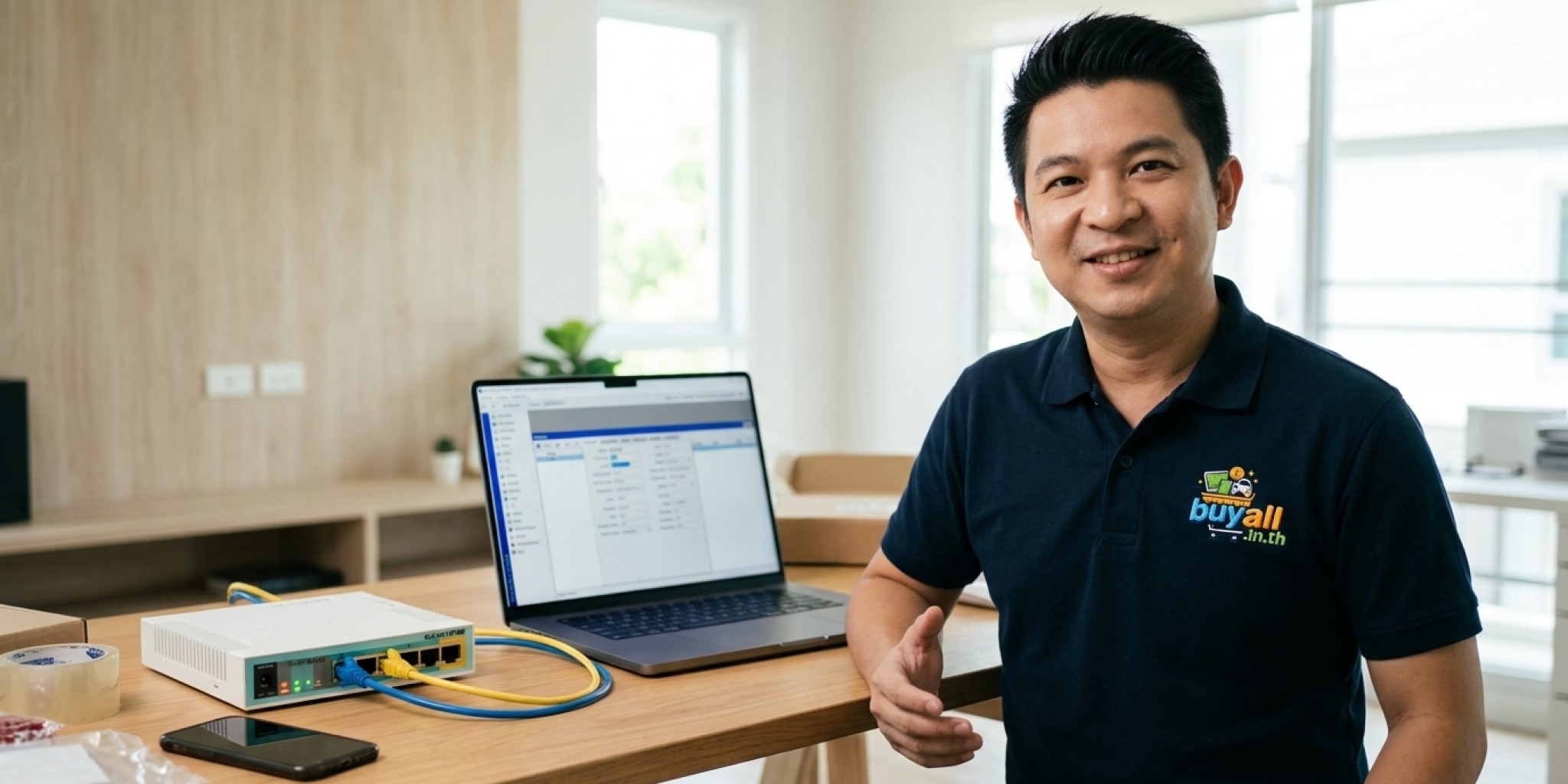
ในตลาดอุปกรณ์เครือข่ายระดับองค์กรและผู้ใช้งานระดับสูง 'Mikrotik มือสอง' ถือเป็นหนึ่งในอุปกรณ์ที่มีการหมุนเวียนเปลี่ยนมือบ่อยที่สุด ด้วยจุดเด่นด้านความทนทาน เสถียรภาพ และความยืดหยุ่นของระบบปฏิบัติการ RouterOS ที่ปรับแต่งได้แทบไร้ขีดจำกัด อย่างไรก็ตาม จุดเด่นด้านความยืดหยุ่นนี้กลับกลายเป็นดาบสองคมเมื่อถึงเวลาที่ต้องส่งต่ออุปกรณ์ หากผู้ดูแลระบบหรือเจ้าของเครื่องไม่ได้จัดการข้อมูลการตั้งค่าอย่างถูกวิธี ข้อมูลสำคัญมหาศาล เช่น บัญชีเชื่อมต่ออินเทอร์เน็ต PPPoE, รหัสผ่าน VPN, รายการ IP ภายใน, สิทธิ์ผู้ใช้งาน หรือแม้กระทั่งใบรับรองความปลอดภัย (SSL/TLS Certificates) อาจตกไปอยู่ในมือของผู้ซื้อรายใหม่ได้โดยง่าย บทความนี้ BUYALL SUPPORT จะพาคุณไปเรียนรู้ขั้นตอนการสำรองคอนฟิกอย่างถูกต้อง และเทคนิคการล้างค่า RouterBOARD ให้ปลอดภัยตามมาตรฐานสากล เพื่อให้การขายอุปกรณ์ของคุณราบรื่นและไร้กังวลเรื่องข้อมูลรั่วไหล หากกำลังเตรียม ขาย Mikrotik ควรรวบรวมรายละเอียดและตรวจสภาพสินค้าให้ครบ เพื่อใช้ประกอบการประเมินราคาอย่างเหมาะสม
ทำไมการขาย Mikrotik มือสอง ถึงต้องระวังเรื่องข้อมูลมากกว่าเราเตอร์ทั่วไป
เราเตอร์ระดับผู้บริโภคทั่วไปมักเก็บเพียงชื่อ Wi-Fi และรหัสผ่านการเชื่อมต่อ แต่สำหรับ MikroTik ซึ่งขับเคลื่อนด้วย RouterOS อุปกรณ์ตัวนี้ทำหน้าที่เป็นเสมือนเซิร์ฟเวอร์ขนาดย่อมที่บันทึกผังเครือข่ายทั้งหมด ไม่ว่าจะเป็น Routing Tables, กฎ Firewall, ข้อมูล Private Key ของ WireGuard หรือ OpenVPN, บันทึกการโทรศัพท์ VoIP ไปจนถึงการแคช DNS ของระบบองค์กร หากใครก็ตามที่ได้รับเครื่องไปและทำการเปิดดูคอนฟิกเดิม เขาจะสามารถจำลองและเข้าใจโครงสร้างเครือข่ายเดิมของคุณได้อย่างละเอียด
จากประสบการณ์ของทีมสนับสนุนด้านไอที เราพบว่าผู้ใช้งานหลายรายใช้วิธีเพียงแค่กดปุ่มรีเซ็ตด้านหลังเครื่อง หรือเลือกคำสั่ง Reset ทั่วไป ซึ่งในบางกรณี Script เริ่มต้นหรือไฟล์แคชในหน่วยความจำแฟลชอาจยังคงหลงเหลืออยู่ การส่งต่ออุปกรณ์จึงควรทำตามกระบวนการเชิงเทคนิคที่รัดกุม เพื่อตัดความเสี่ยงด้านความปลอดภัยทางไซเบอร์ที่อาจย้อนกลับมาสร้างความเสียหายให้กับระบบงานเดิมของคุณ
- ใครที่ต้องระวังเป็นพิเศษ: ผู้ดูแลระบบเครือข่าย (Network Admin), ธุรกิจ SME, ร้านอินเทอร์เน็ต และผู้ใช้งาน Homelab ที่ตั้งค่าเชื่อมต่อ VPN เข้าบ้านหรือออฟฟิศ
- ความเสี่ยงสำคัญ: ข้อมูลล็อกอิน ISP, กุญแจเข้ารหัส VPN, บัญชีผู้ดูแลระบบ และโทเคน API ของบริการภายนอก
- ทางออกที่ถูกต้อง: สำรองไฟล์คอนฟิกเก็บไว้ในพื้นที่ปลอดภัย แล้วทำการ Wipe ข้อมูลด้วยคำสั่งเฉพาะหรือใช้เครื่องมือแฟลชระดับลึก
ขั้นตอนที่ 1: การสำรองคอนฟิก (Backup & Export) อย่างถูกต้องและปลอดภัย
ก่อนที่จะล้างเครื่อง คุณจำเป็นต้องสำรองข้อมูลเดิมเก็บไว้ ซึ่ง MikroTik มีวิธีการสำรองข้อมูลหลัก 2 รูปแบบที่ให้ผลลัพธ์ต่างกันอย่างสิ้นเชิง คือ Binary Backup (.backup) และ Script Export (.rsc)
Binary Backup (.backup) เป็นการบันทึกสถานะทั้งหมดของอุปกรณ์รวมถึงรหัสผ่านและหมายเลข MAC Address ไฟล์นี้เหมาะสำหรับการนำไป Restore กลับบนฮาร์ดแวร์รุ่นเดียวกันเดิมเท่านั้น เทคนิคสำคัญคือคุณควรใส่พาสเวิร์ดเข้ารหัสไฟล์สำรองเสมอด้วยคำสั่ง terminal: /system backup save name=mybackup encryption=aes-sha256 password=YourStrongPassword เพื่อป้องกันไม่ให้ไฟล์หลุดไปเปิดได้โดยตรง
Script Export (.rsc) เป็นการดึงเฉพาะคำสั่งการตั้งค่าออกมาเป็นไฟล์ข้อความ (Plain Text) ซึ่งสะดวกมากในการนำไปประยุกต์ใช้กับเราเตอร์รุ่นใหม่ วิธีการที่ปลอดภัยที่สุดคือการใช้คำสั่ง: /export file=myconfig hide-sensitive เพื่อสั่งให้ RouterOS ซ่อนรหัสผ่าน พรีแชร์คีย์ และข้อมูลลับต่างๆ ไม่ให้ติดไปในไฟล์ข้อความ ช่วยลดความเสี่ยงได้ดีเยี่ยม
- เลือก Binary Backup (.backup) เมื่อต้องการสำรองระบบฉุกเฉินสำหรับเครื่องเดิม
- เลือก Script Export (.rsc พร้อม flag hide-sensitive) เมื่อต้องการเก็บโครงสร้างคำสั่งเพื่อนำไปดัดแปลงใส่เครื่องรุ่นใหม่
- ดาวน์โหลดไฟล์สำรองออกมาเก็บไว้ในคอมพิวเตอร์ผ่าน Winbox (เมนู Files) หรือ SFTP แล้วลบไฟล์สำรองออกจาก RouterBOARD ทันที
ขั้นตอนที่ 2: เปรียบเทียบวิธีการล้างค่า RouterBOARD ก่อนส่งมอบ
การคืนค่าโรงงานของ MikroTik มีหลายระดับ ตั้งแต่การรีเซ็ตพื้นฐานไปจนถึงการติดตั้งระบบปฏิบัติการใหม่ทั้งหมด การเลือกใช้วิธีการให้เหมาะสมกับสถานะเครื่องจะช่วยให้คุณประหยัดเวลาและมั่นใจในความปลอดภัยสูงสุด
ในมุมมองของผู้เชี่ยวชาญด้านเน็ตเวิร์ก หากต้องการขายเครื่องต่ออย่างมืออาชีพ การทำ 'Netinstall' คือทางเลือกที่ดีที่สุด เพราะเป็นการฟอร์แมตหน่วยความจำแฟลชและติดตั้ง RouterOS ตัวใหม่ลงไปโดยตรง ลบทุกไฟล์ ทุกพาร์ติชัน และตัดปัญหาคอนฟิกค้างเก่าได้อย่าง 100% แต่หากคุณไม่มีเวลาหรือไม่มีคอมพิวเตอร์ที่ตั้งค่าพอร์ต LAN ได้ การใช้คำสั่ง Reset แบบ No Default ก็เพียงพอสำหรับการใช้งานทั่วไป
- Reset Configuration (Winbox): สะดวก รวดเร็ว แต่ต้องเลือกออปชัน 'No Default Configuration' และ 'Do Not Backup' เสมอ
- Hard Reset (ปุ่มกดหน้าเครื่อง): เหมาะสำหรับกรณีเข้า Winbox ไม่ได้ โดยกดปุ่ม Reset ค้างไว้ก่อนเสียบปลั๊ก รอจนไฟ ACT กะพริบแล้วปล่อย
- Netinstall (แนะนำสูงสุด): ฟอร์แมต NAND/Storage คลีนระบบใหม่หมดจด ขจัดมัลแวร์หรือ Script ซ่อนเร้นได้อย่างสมบูรณ์แบบ
ตารางเปรียบเทียบวิธีการล้างค่า MikroTik แต่ละรูปแบบ
เพื่อให้เห็นภาพชัดเจนว่าแต่ละวิธีส่งผลต่อข้อมูลในเครื่องอย่างไร สามารถพิจารณาได้จากตารางเปรียบเทียบด้านล่างนี้ ซึ่งสรุปข้อดี ข้อจำกัด และระดับความปลอดภัยของแต่ละกระบวนการ
- วิธี Winbox Reset (Default): ใช้เวลาน้อย | ความปลอดภัยปานกลาง | ค่าโรงงานเริ่มต้นจะถูกใส่กลับเข้ามา ข้อมูลลับถูกลบ แต่อาจเหลือไฟล์ตกค้างใน File List
- วิธี Terminal Reset (No Default): ใช้เวลาน้อย | ความปลอดภัยสูง | ไม่สร้างคอนฟิกรองรับใดๆ เครื่องจะว่างเปล่า ป้องกันสคริปต์เดิมทำงานต่อ
- วิธี Netinstall (Firmware Flash): ใช้เวลาปานกลาง (ต้องต่อสาย LAN ตรง) | ความปลอดภัยสูงสุด | ฟอร์แมต Storage เขียน RouterOS ใหม่เอี่ยม ไม่มีข้อมูลเดิมหลงเหลือแน่นอน
ขั้นตอนเตรียมความพร้อมทางกายภาพและซอฟต์แวร์ เพื่อเพิ่มมูลค่าในการขาย
นอกเหนือจากความปลอดภัยของข้อมูลแล้ว การเตรียมสภาพเครื่องให้พร้อมใช้งานยังช่วยให้ผู้ซื้อเกิดความประทับใจ และทำให้คุณปิดการขาย Mikrotik มือสอง ได้อย่างรวดเร็ว ในยุคปัจจุบันที่ RouterOS v7 กลายเป็นมาตรฐานหลัก การอัปเกรดเฟิร์มแวร์เป็นเวอร์ชันเสถียรล่าสุด (Stable Channel) ควบคู่กับการอัปเกรด RouterBOOT Firmware (/system routerboard upgrade) จะช่วยการันตีว่าอุปกรณ์ทำงานได้เต็มประสิทธิภาพและไม่มีบั๊กค้าง
ตรวจเช็กอุปกรณ์เสริมที่จำเป็น เช่น อะแดปเตอร์จ่ายไฟเดิม (Original Power Supply) ซึ่งมีความสำคัญมากต่อความเสถียรของ RouterBOARD ตลอดจนหูยึดแร็ค (Rackmount ears) หรือสาย PoE Injector หากมีอุปกรณ์ครบกล่องและระบุประวัติการใช้งานอย่างตรงไปตรงมา จะช่วยสร้างความน่าเชื่อถือให้กับผู้ซื้อได้อย่างมาก
- อัปเดต RouterOS ให้เป็นเวอร์ชัน Stable ปัจจุบัน เพื่อความสดใหม่และลดปัญหาความเข้ากันได้ของแพ็กเกจ
- อัปเดต Firmware ของตัวบอร์ดผ่านคำสั่ง /system routerboard upgrade แล้วทำการ Reboot หนึ่งครั้ง
- ทำความสะอาดพอร์ต RJ45 และช่องระบายความร้อนภายนอกด้วยลมเป่า หลีกเลี่ยงการเปิดฝาเคสหากไม่มีความชำนาญ
คำถามที่พบบ่อย
ลืมรหัสผ่าน Winbox ก่อนจะขาย Mikrotik มือสอง มีวิธีแก้อย่างไร?
หากจำรหัสผ่านเข้าเครื่องไม่ได้ จะไม่สามารถรีเซ็ตผ่านหน้าซอฟต์แวร์ได้ วิธีแก้คือการทำ Hard Reset ด้วยการกดปุ่ม Reset ด้านหลังเครื่องค้างไว้ขณะเสียบปลั๊กไฟจนไฟ ACT เริ่มกะพริบแล้วปล่อย หรือใช้วิธีติดตั้งระบบใหม่ผ่านโปรแกรม Netinstall โดยต่อสาย LAN ตรงกับคอมพิวเตอร์
การทำ Reset Configuration ผ่านปุ่มกดด้านหลัง ปลอดภัยเพียงพอสำหรับการขายต่อหรือไม่?
ปลอดภัยในระดับหนึ่งสำหรับการใช้งานทั่วไป แต่ระบบจะนำ Default Configuration ของโรงงานกลับมา ซึ่งบางครั้งอาจมีสคริปต์ตรวจจับเดิมค้างอยู่ หากต้องการความปลอดภัยสูงสุด แนะนำให้เชื่อมต่อเข้าไปรันคำสั่ง Reset แบบระบุ no-defaults=yes หรือใช้โปรแกรม Netinstall เพื่อล้างพาร์ติชันข้อมูลให้สะอาดบริสุทธิ์
จำเป็นต้องลบใบรับรองความปลอดภัย (Certificates) แยกต่างหากก่อนขายหรือไม่?
หากคุณใช้วิธี Netinstall หรือ Reset Configuration แบบ no-defaults=yes ใบรับรองทั้งหมดจะถูกลบออกไปโดยอัตโนมัติ แต่หากเป็นการรีเซ็ตแบบทั่วไป ควรเข้าไปตรวจสอบที่เมนู System > Certificates ใน Winbox เพื่อกดยืนยันการลบไฟล์กุญแจและใบรับรองส่วนตัวทิ้งด้วยตนเองก่อนเสมอ
สรุปก่อนตัดสินใจ
การขาย Mikrotik มือสอง ไม่ใช่เรื่องซับซ้อน แต่ต้องการความละเอียดรอบคอบมากกว่าเราเตอร์ทั่วไป การจัดสรรเวลาเพื่อสำรองข้อมูลที่สำคัญด้วยคำสั่ง hide-sensitive และการล้างข้อมูลใน RouterBOARD ด้วยการทำ Netinstall หรือ Reset แบบ No Default จะช่วยปกป้องข้อมูลสำคัญขององค์กรและข้อมูลส่วนตัวของคุณได้อย่างสมบูรณ์แบบ ทั้งยังเป็นการส่งมอบอุปกรณ์ที่มีความพร้อม เสถียร และปลอดภัยให้แก่ผู้ใช้งานรายใหม่อย่างมืออาชีพ สำหรับผู้ที่กำลังพิจารณาว่าจะ ขาย Mikrotik ที่ไหนให้ราคาดี ควรเปรียบเทียบข้อเสนอจากข้อมูลรุ่นและสภาพเดียวกัน พร้อมตรวจสอบเงื่อนไขรับซื้อก่อนตัดสินใจ
พร้อมเปลี่ยนของที่มี
ให้เป็นโอกาสใหม่?
เตรียมรูปและข้อมูลสินค้า แล้วคุยกับทีม BUYALL ได้เลย
ให้คนที่กำลังเตรียมขายสินค้า